Содержание:
Инструкция по эксплуатации
ПО «EasyTabs»
ПО «EasyTabs»
Аннотация
Настоящий документ содержит информацию, необходимую для эксплуатации ПО «EasyTabs», в том числе описание ПО, информацию о назначении ПО, описание основных компонентов программы и действий, которые пользователь может выполнять при помощи программы.
Настоящий документ содержит информацию, необходимую для эксплуатации ПО «EasyTabs», в том числе описание ПО, информацию о назначении ПО, описание основных компонентов программы и действий, которые пользователь может выполнять при помощи программы.
1. Описание и назначение ПО
«EasyTabs» (далее – ПО) – программа для обработки и анализа данных, которая позволяет получить отчет с кросс-таблицами по всей анкете в кратчайшие сроки после получения базы данных по опросу.
ПО позволяет осуществлять:
«EasyTabs» (далее – ПО) – программа для обработки и анализа данных, которая позволяет получить отчет с кросс-таблицами по всей анкете в кратчайшие сроки после получения базы данных по опросу.
ПО позволяет осуществлять:
- формирование отчёта по всему проекту за несколько минут;
- распознавание структуры базы, умные сортировки, значимые различия, summary и рейтинговые таблицы, взвешивание.
2. Процесс запуска и начала работы с ПО
1. Для получения доступа к ПО пользователю необходимо перейти по ссылке https://platform.easytabs.ru
2. Далее ввести данные для входа: имя пользователя и пароль (рис. 1).
3. После успешного ввода имени пользователя и пароля нажать кнопку «Войти». Если данные введены верно, система перенаправит вас на главную страницу
1. Для получения доступа к ПО пользователю необходимо перейти по ссылке https://platform.easytabs.ru
2. Далее ввести данные для входа: имя пользователя и пароль (рис. 1).
3. После успешного ввода имени пользователя и пароля нажать кнопку «Войти». Если данные введены верно, система перенаправит вас на главную страницу
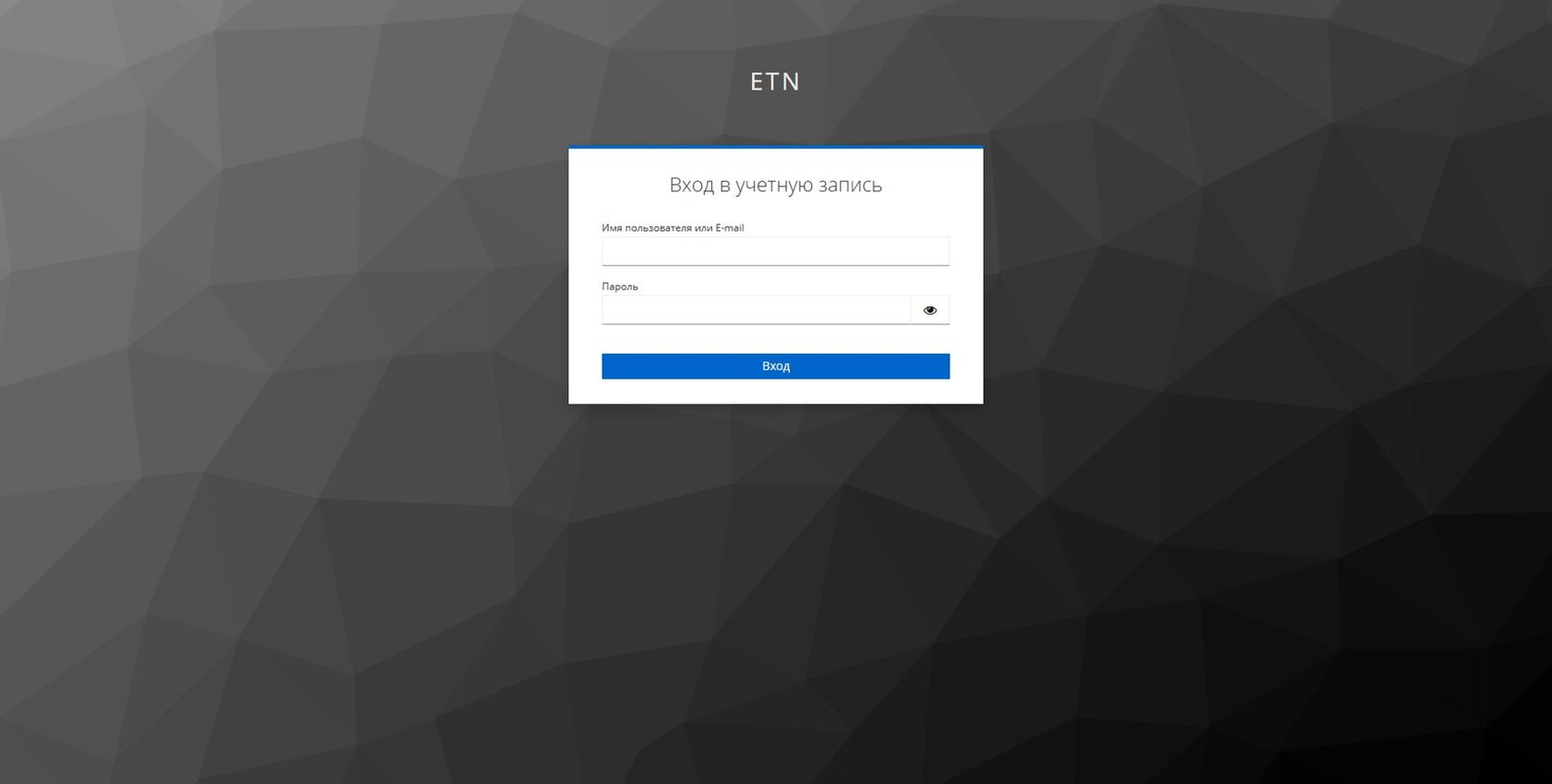
Рисунок 1
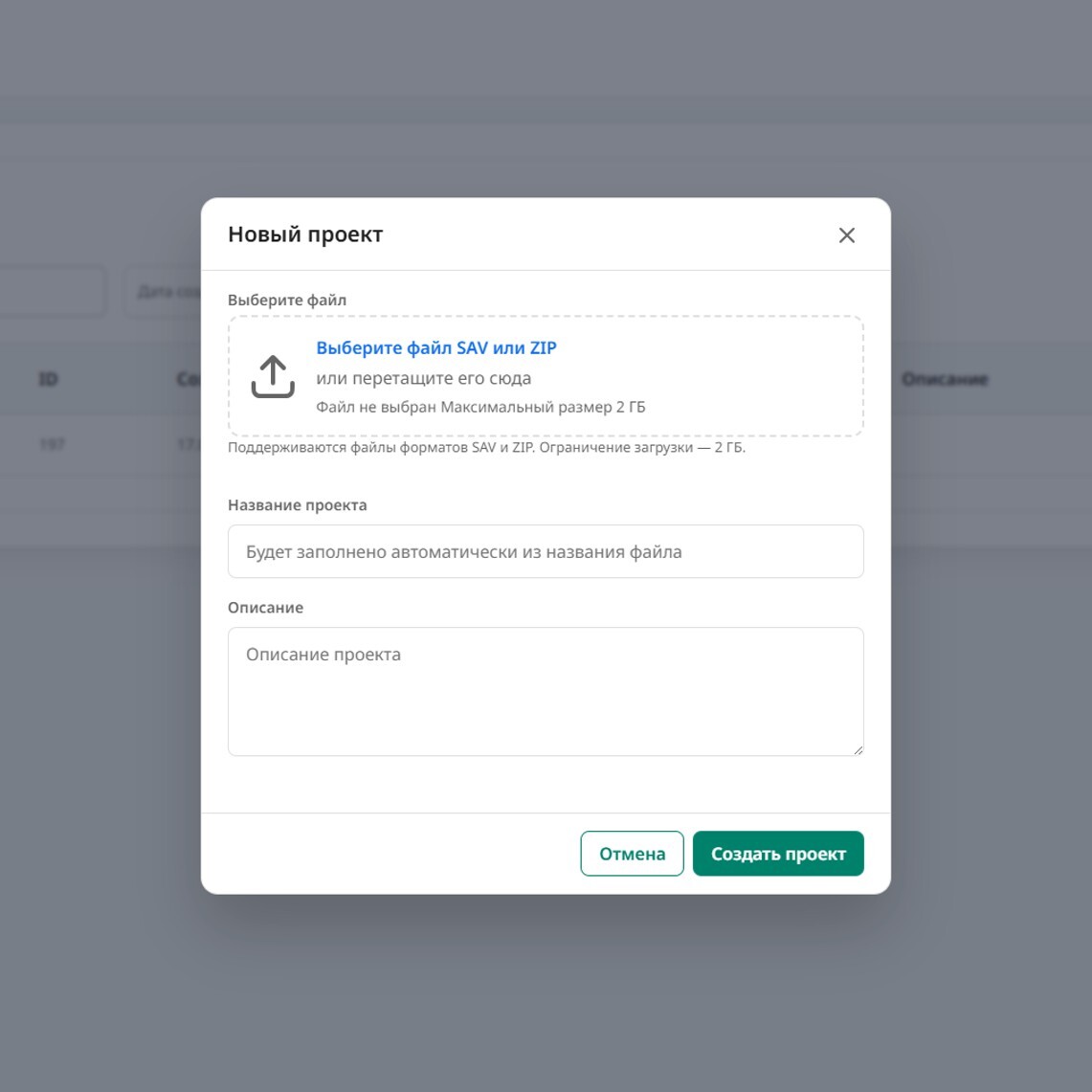
3. Введите название проекта. Проект не может быть создан, если есть уже созданные проекты с таким же названием.
*Если не будет указано пользовательское название, проект будет создан по названию базы, которая была загружена при создании проекта.
4. Введите описание проекта (опционально).
5. Нажмите кнопку «Создать проект».
*Если не будет указано пользовательское название, проект будет создан по названию базы, которая была загружена при создании проекта.
4. Введите описание проекта (опционально).
5. Нажмите кнопку «Создать проект».
Рисунок 4
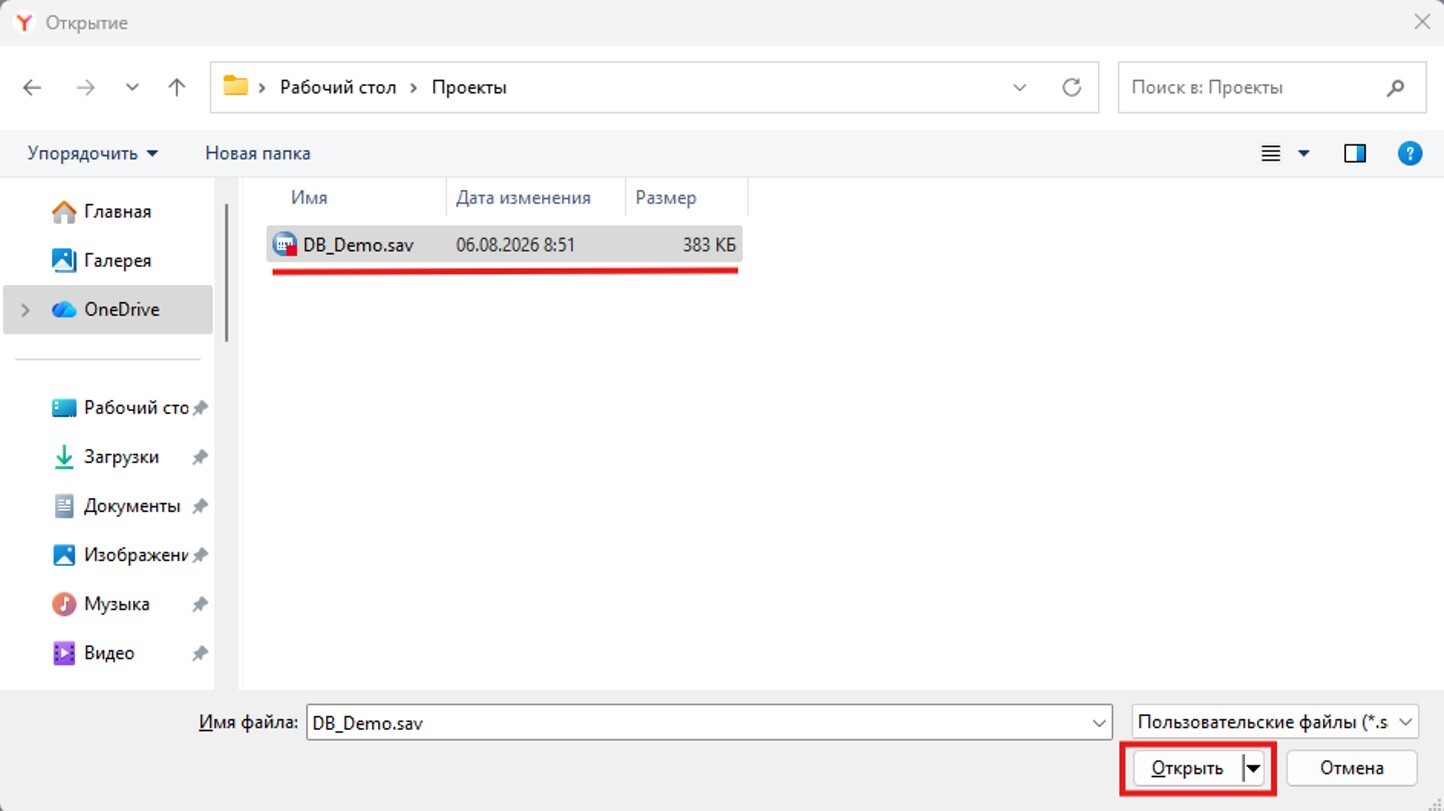
Рисунок 3
2. Далее загрузить базу данных.
*Если файл больше или равен 100 мб., его необходимо загружать архивированным в ZIP
*Общее ограничение на вес первичного файла SAV - 2 ГБ.
Загрузить базу данных можно двумя способами:
*Если файл больше или равен 100 мб., его необходимо загружать архивированным в ZIP
*Общее ограничение на вес первичного файла SAV - 2 ГБ.
Загрузить базу данных можно двумя способами:
- Выберите файл SAV или ZIP, в котором находится SAV-файл и перетащите его в соответствующее поле.
- Нажмите на область экрана «Выберите файл SAV или ZIP» и выберите соответствующий файл на вашем устройстве (рис. 3, 4).
Рисунок 6
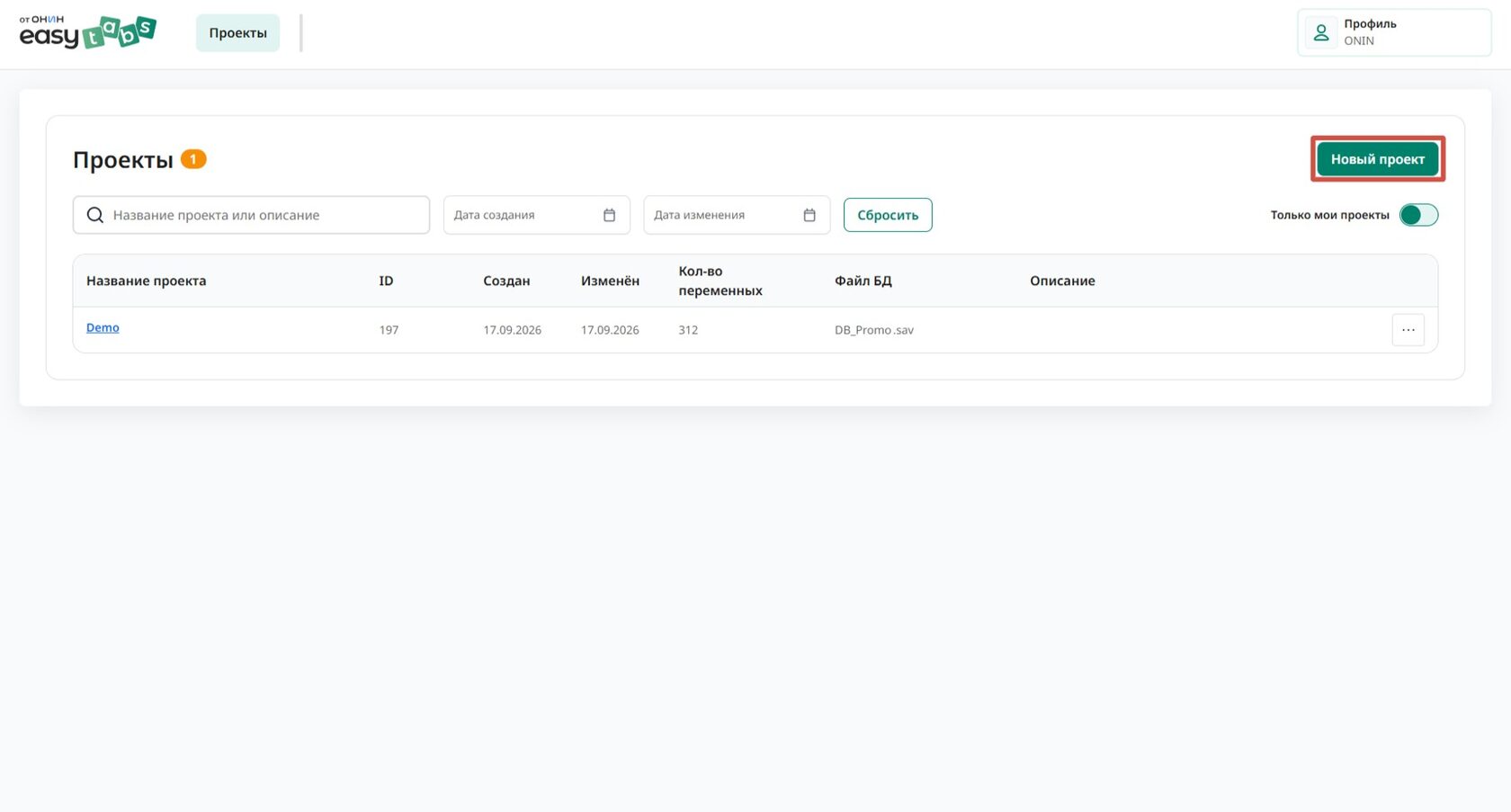
Создание нового проекта
Для создания нового проекта необходимо:
Для создания нового проекта необходимо:
- 1. Нажать на кнопку «Новый проект».
Рисунок 5
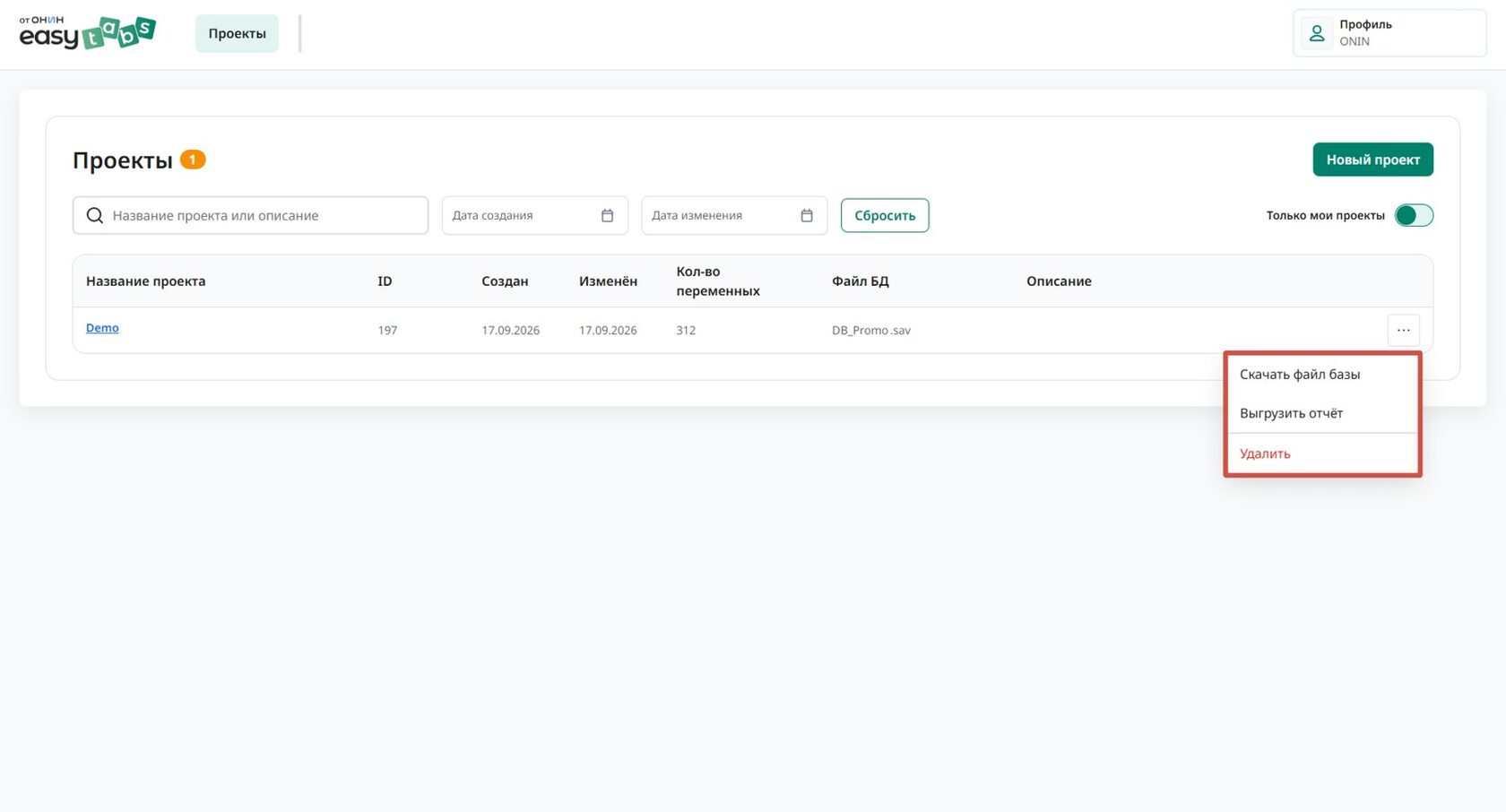
В раскрывающемся списке в строке каждого проекта доступны дополнительные функции (рис. 5):
- Скачать файл базы (выгружает базу данных .SAV проекта)
- Выгрузить отчет (выгружает таблицы по последним сохраненным настройкам проекта)
- Удалить (приводит к безвозвратному удалению проекта со всеми пользовательскими шаблонами настроек)
Рисунок 4
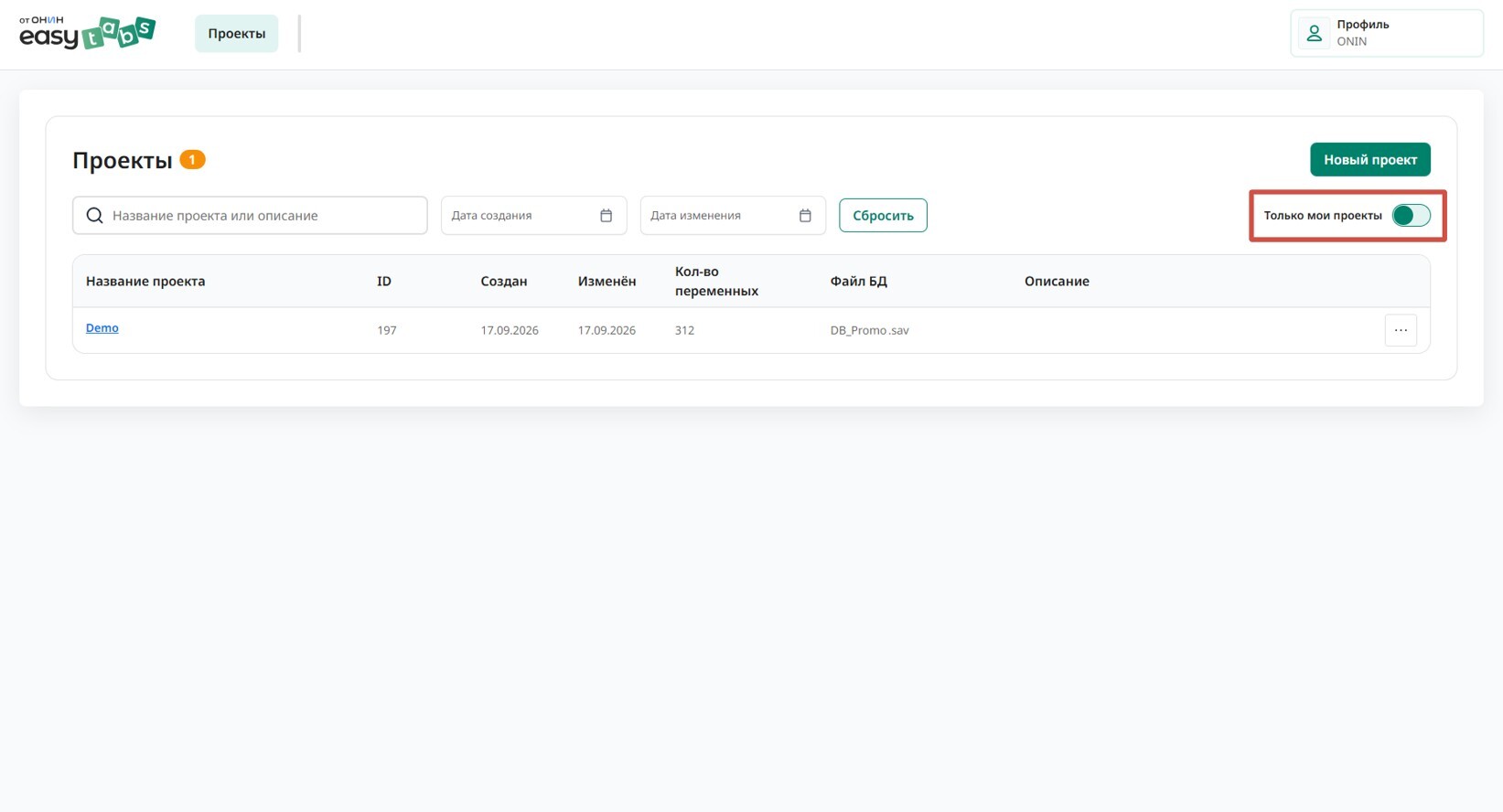
- Фильтр «Только мои проекты» (рис. 4)
- Если выбрано, в списке будут отображены только проекты, созданные конкретным пользователем.
Рисунок 3
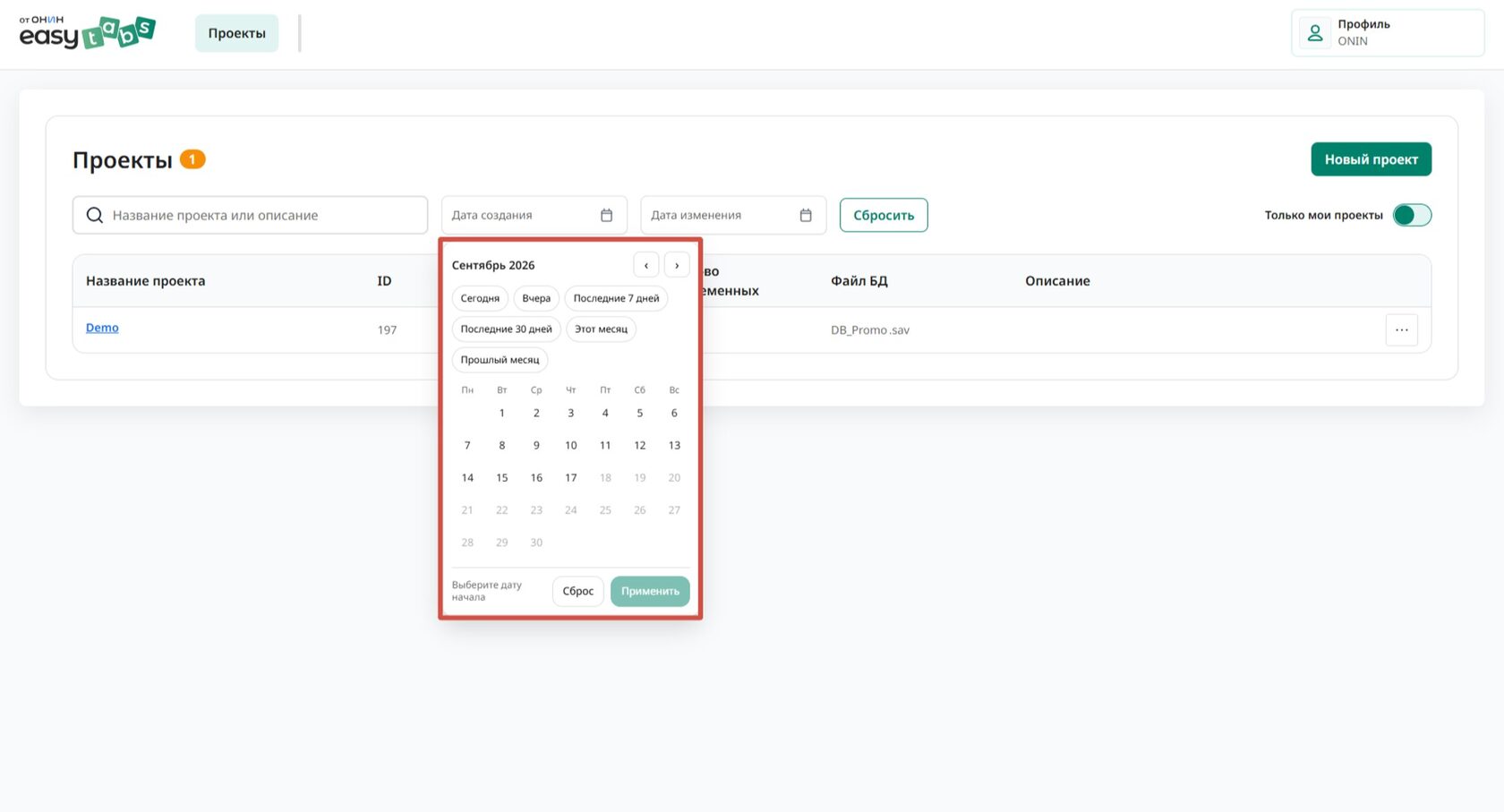
- Поиск по дате создания или изменения.
Рисунок 2
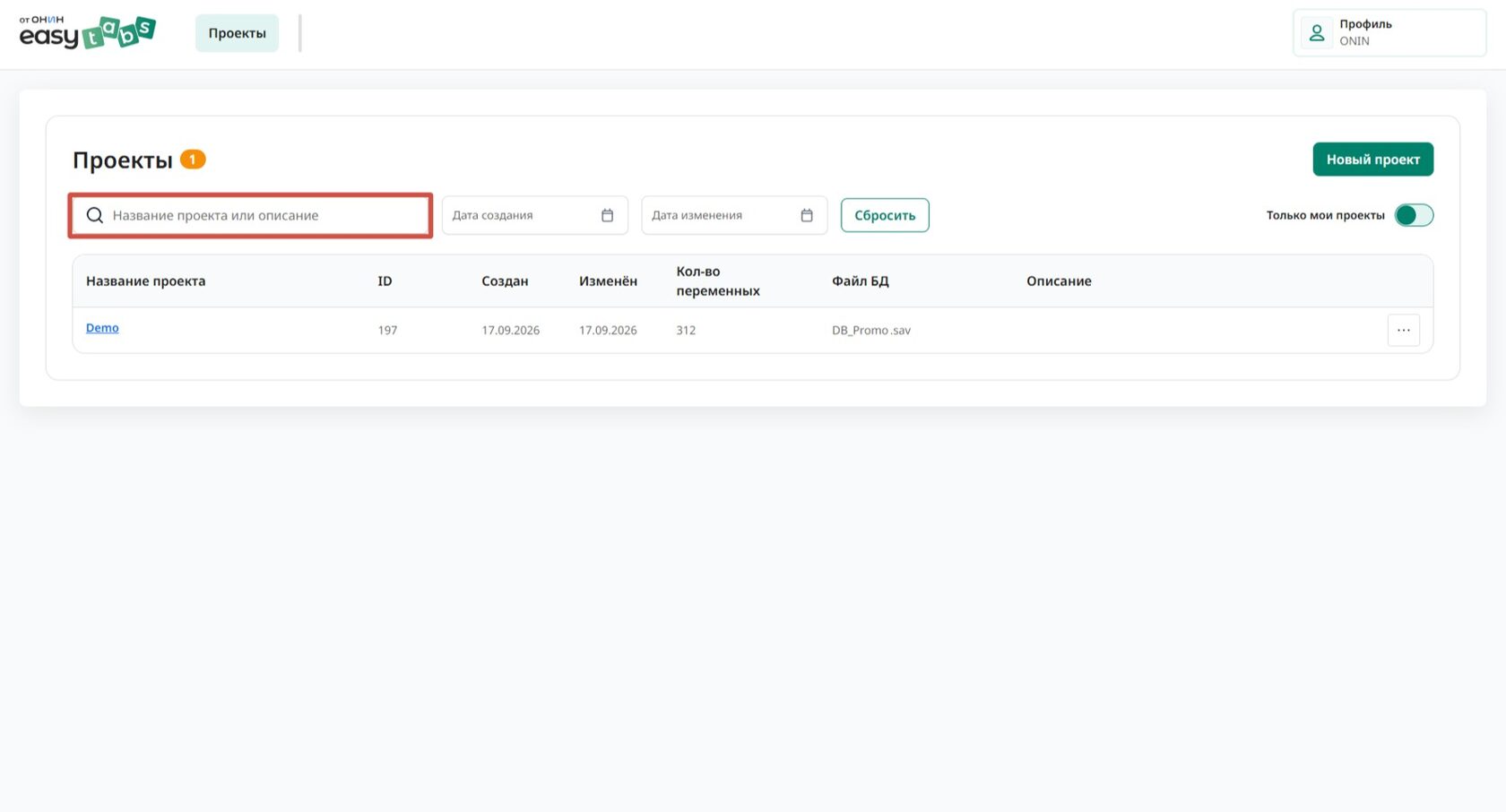
Рисунок 1
В разделе «Проекты» можно фильтровать список проектов:
- Поиск конкретного проекта по названию (рис. 2)
3. Работа с ПО
Раздел «Проекты»
После авторизации пользователь попадает на главную страницу в раздел «Проекты».
В списке проектов отображаются все проекты пользователей вашей компании, которые зарегистрированы в системе.
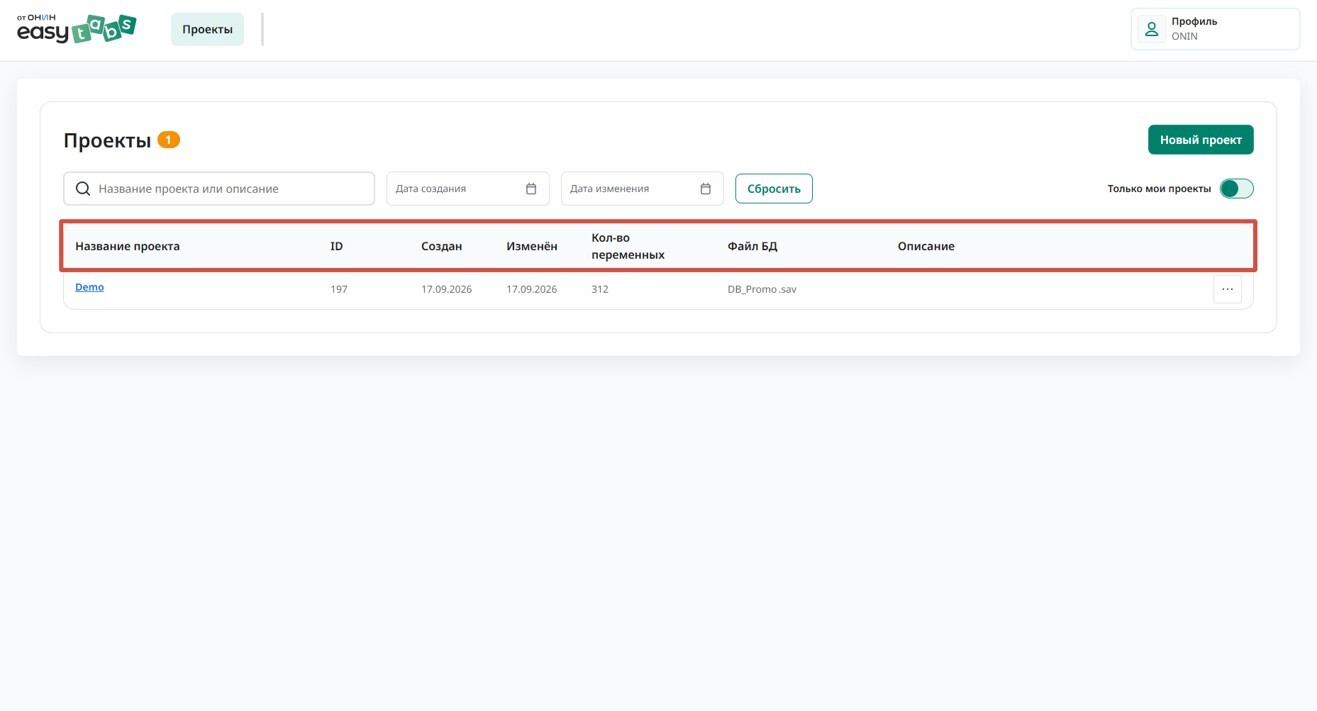
Раздел «Проекты» содержит информацию (рис. 1):
Раздел «Проекты»
После авторизации пользователь попадает на главную страницу в раздел «Проекты».
В списке проектов отображаются все проекты пользователей вашей компании, которые зарегистрированы в системе.
Раздел «Проекты» содержит информацию (рис. 1):
- Название проекта (задается при создании проекта)
- ID проекта (создается системой автоматически)
- Поле «Создан», в котором содержится информация о дате создания проекта
- Поле «Изменен», в котором содержится информация о дате сохранения последних изменений в проекте
- Поле «Кол-во переменных» – количество переменных в базе данных SAV
- Файл БД
- Описание (поле с пользовательской информацией о проекте)
Рисунок 13
Рисунок 12
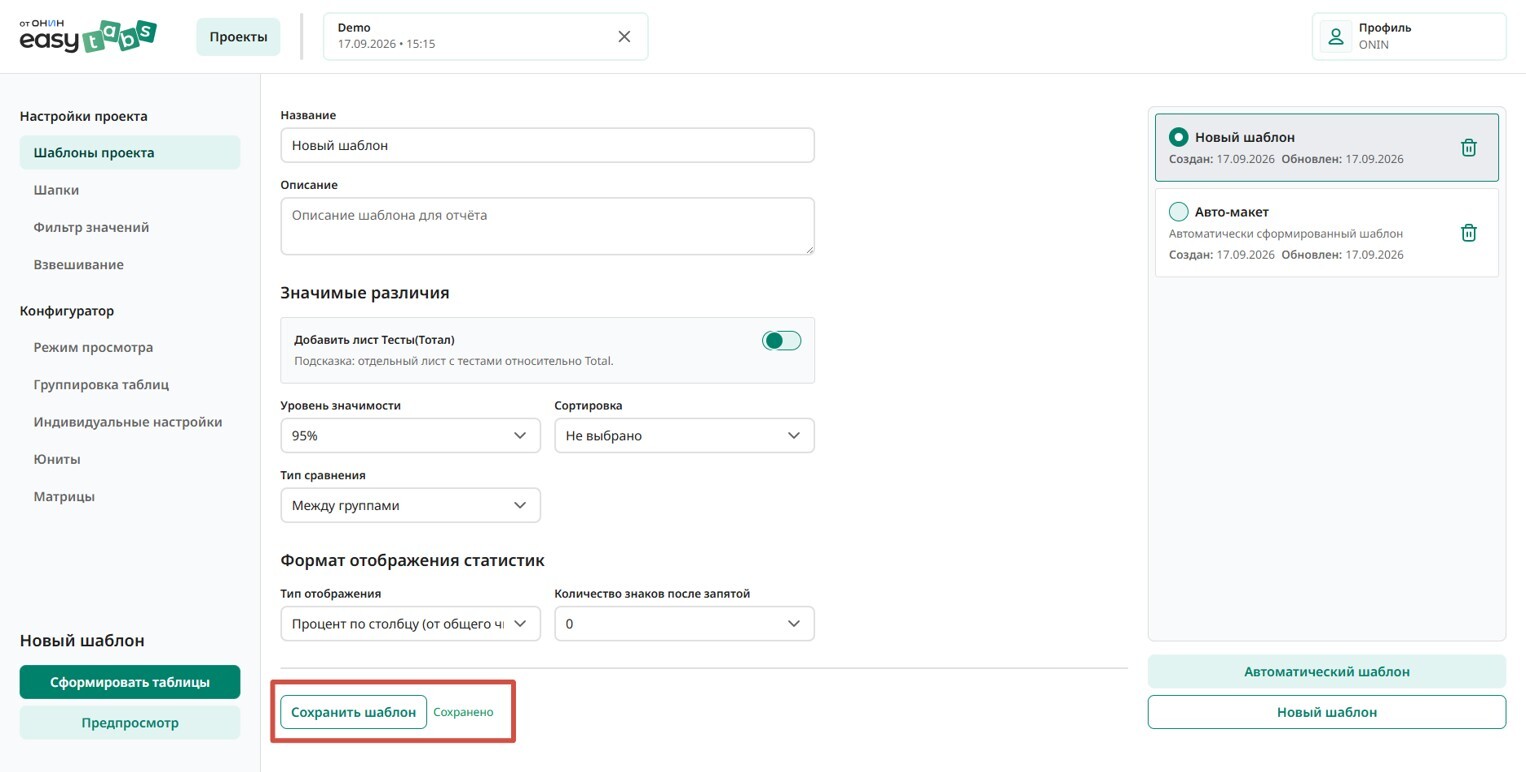

Рисунок 11
Автоматический шаблон
При нажатии на кнопку «Автоматический шаблон» в разделе «Шаблоны проекта» автоматически
проставляются следующие настройки:
1. Название
Авто-макет
Если среди шаблонов уже есть шаблон с названием «Авто-макет», создает шаблон с названием
«Авто-макет 2».
Данную функцию можно реализовать счетчиком, каждый раз добавляя единицу при каждом новом создании автоматического шаблона или отталкиваться от существующих названий шаблонов.
2. Описание
<подсказка>
3. Значимые различия
3.1. Уровень значимости
4. Сортировка (авто-макет)
5. Формат отображения статистики
5.1. Тип отображения
Добавить лист Тесты (Тотал) - не выбрано
При нажатии на кнопку «Автоматический шаблон» в разделе «Шаблоны проекта» автоматически
проставляются следующие настройки:
1. Название
Авто-макет
Если среди шаблонов уже есть шаблон с названием «Авто-макет», создает шаблон с названием
«Авто-макет 2».
Данную функцию можно реализовать счетчиком, каждый раз добавляя единицу при каждом новом создании автоматического шаблона или отталкиваться от существующих названий шаблонов.
2. Описание
<подсказка>
3. Значимые различия
3.1. Уровень значимости
- 95%
- Между группами
4. Сортировка (авто-макет)
- Не выбрано
5. Формат отображения статистики
5.1. Тип отображения
- Процент по столбцу (от общего числа в колонке)
- 0
Добавить лист Тесты (Тотал) - не выбрано
Любые изменения в настройках шаблона сохраняются только после сохранения настроек (рис. 13).
Флаги предусмотрены для следующей настройки:
4. Значимые различия: Добавить лист Тесты (Тотал) (рис. 12)
Подсказка:
Для каждого листа будет создана копия, в котором отображается только значимость только с Тотал.
4. Значимые различия: Добавить лист Тесты (Тотал) (рис. 12)
Подсказка:
Для каждого листа будет создана копия, в котором отображается только значимость только с Тотал.
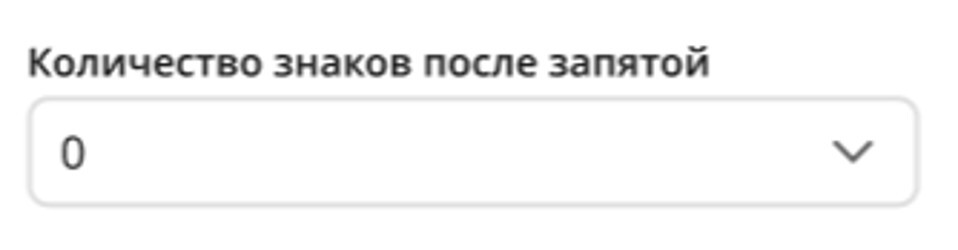
3.2. Количество знаков после запятой (рис. 11)
- 0
- 1
- 2
- 3
Рисунок 10

3. Формат отображения статистики (рис. 10)
3.1. Тип отображения
3.1. Тип отображения
- Каунты по столбцу (количеств ответов)
- Процент по столбцу (от общего числа в колонке)
Рисунок 9
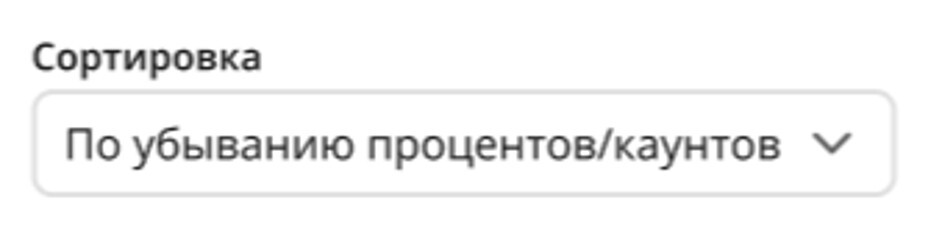
2. Сортировка (рис. 9)
Клиент может не задавать глобальный параметр сортировки:
- По убыванию процентов/каунтов
- По возрастанию процентов/каунтов
- По убыванию лейблов
- По возрастанию лейблов
Клиент может не задавать глобальный параметр сортировки:
- Не выбрано
Рисунок 8

1.2.Тип сравнения (рис. 8)
- Между группами
- С Total и между группами
- От группы к группе (волновая динамика)
- С Total и от группы к группе
- С конкретным столбцом
Рисунок 7
Глобальные настройки шаблона
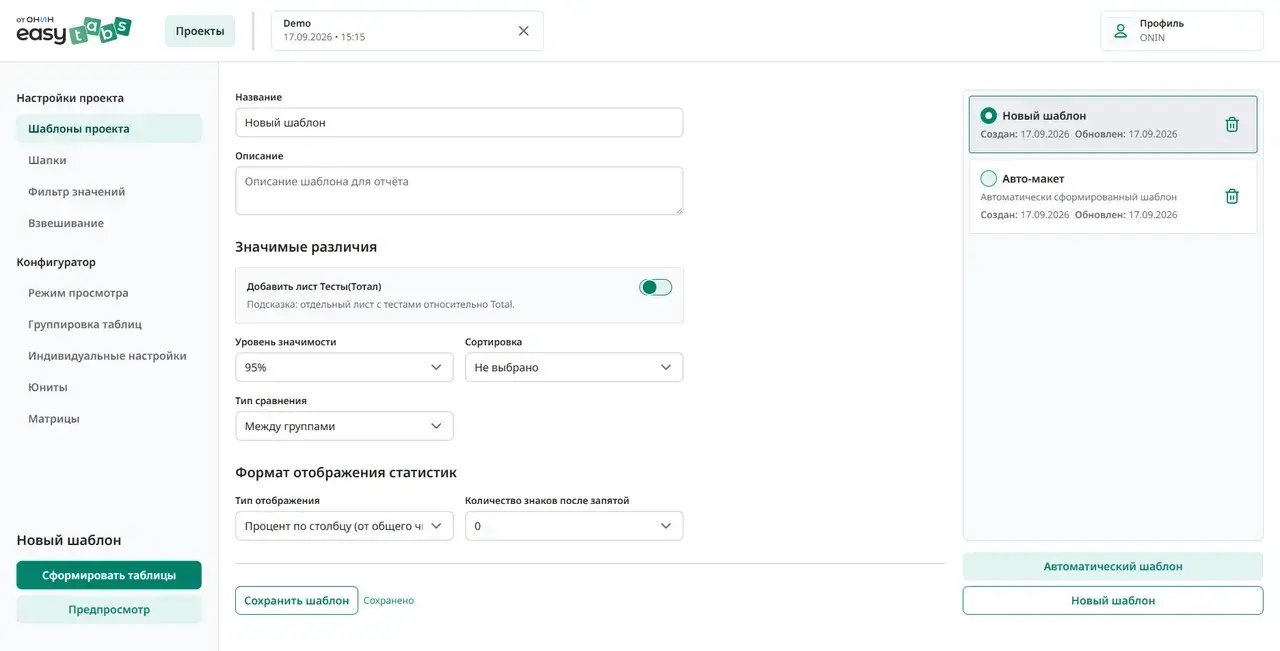
В разделе «Шаблоны проекта» задаются глобальные настройки – параметры, которые применяются ко всем таблицам отчета, если для них не указан индивидуальный параметр по аналогичной настройке (глобальные настройки имеют приоритет над глобальными).
В глобальных настройках указываются следующие характеристики:
1. Значимые различия
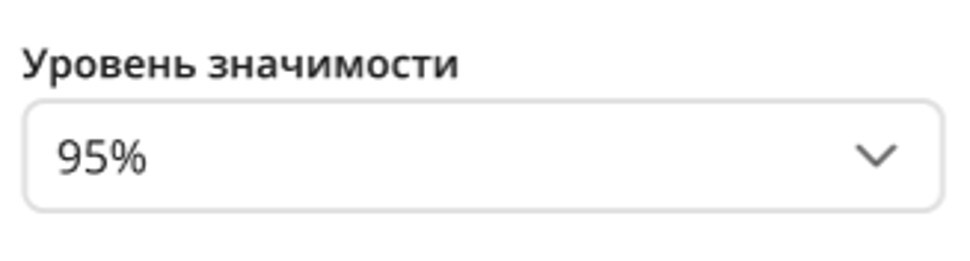
1.1. Уровень значимости (рис. 7)
В разделе «Шаблоны проекта» задаются глобальные настройки – параметры, которые применяются ко всем таблицам отчета, если для них не указан индивидуальный параметр по аналогичной настройке (глобальные настройки имеют приоритет над глобальными).
В глобальных настройках указываются следующие характеристики:
1. Значимые различия
1.1. Уровень значимости (рис. 7)
- 99%
- 95%
- 90%
Рисунок 6
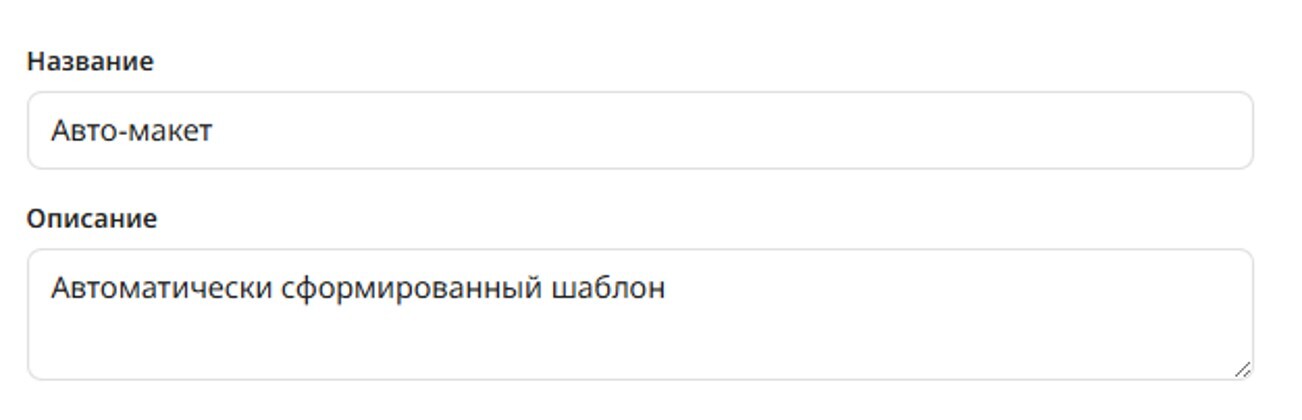
Рисунок 5
Название и описание шаблона (рис. 6)
1. Название
2. Описание (опциональное поле)
1. Название
- Введите название шаблона (до 40 символов)
2. Описание (опциональное поле)
- Введите описание шаблона (до 200 символов)
Раздел «Шаблоны проекта»
При нажатии на выбранный проект открывается страница с настройками проекта.
Шаблон проекта - это набор настроек, определяющих условия для формирования таблиц.
Шаблон привязывается к проекту (к одной базе данных). Один проект может иметь несколько шаблонов настроек (рис. 5).
При нажатии на выбранный проект открывается страница с настройками проекта.
Шаблон проекта - это набор настроек, определяющих условия для формирования таблиц.
Шаблон привязывается к проекту (к одной базе данных). Один проект может иметь несколько шаблонов настроек (рис. 5).
Рисунок 21
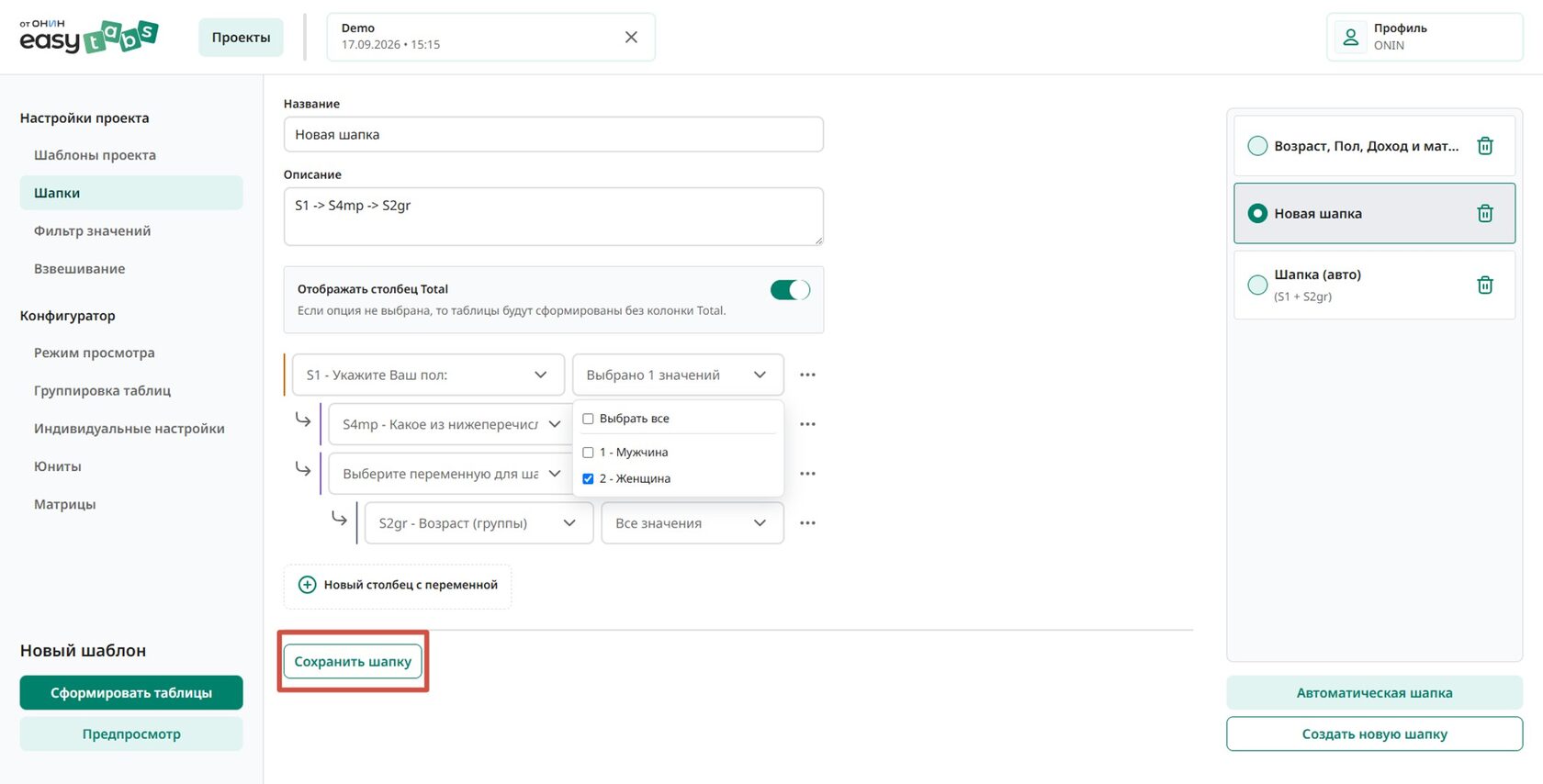
Рисунок 20
Автоматическая шапка
Одиночные или вопросы с множественным выбором, которые содержат указания на социально-демографические категории могут быть автоматически распознаны в шапку
Одиночные или вопросы с множественным выбором, которые содержат указания на социально-демографические категории могут быть автоматически распознаны в шапку
Редактирование шапки
Для редактирования шапки необходимо выбрать соответствующую шапку в списке. Любые изменения вступят
в силу только после сохранения изменений (рис. 21).
Для редактирования шапки необходимо выбрать соответствующую шапку в списке. Любые изменения вступят
в силу только после сохранения изменений (рис. 21).
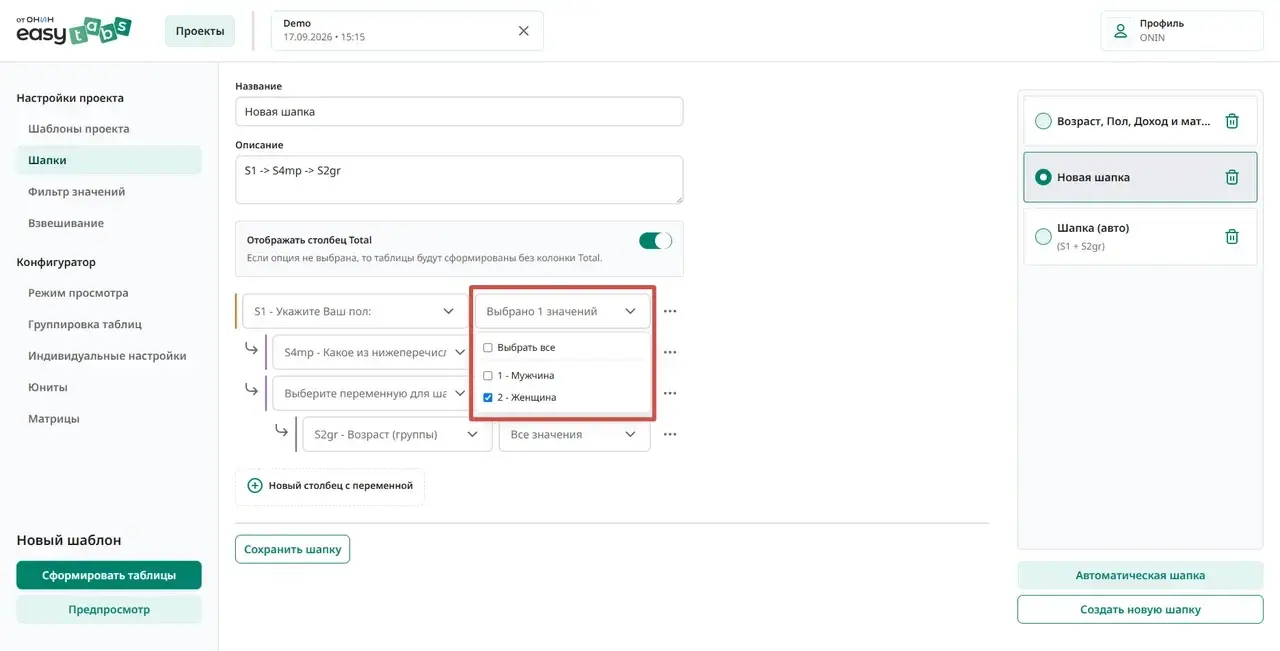
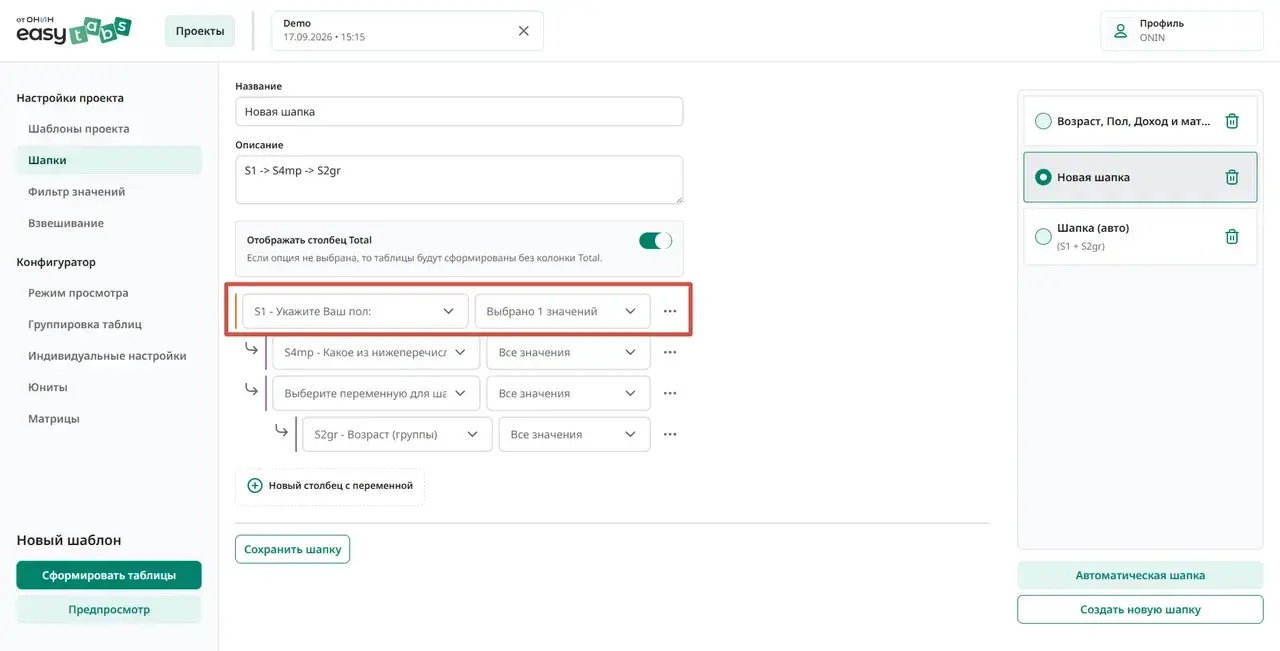
Для переменных на любом из уровней можно указать значения, которые необходимо использовать в шапке (рис. 20).
Рисунок 19
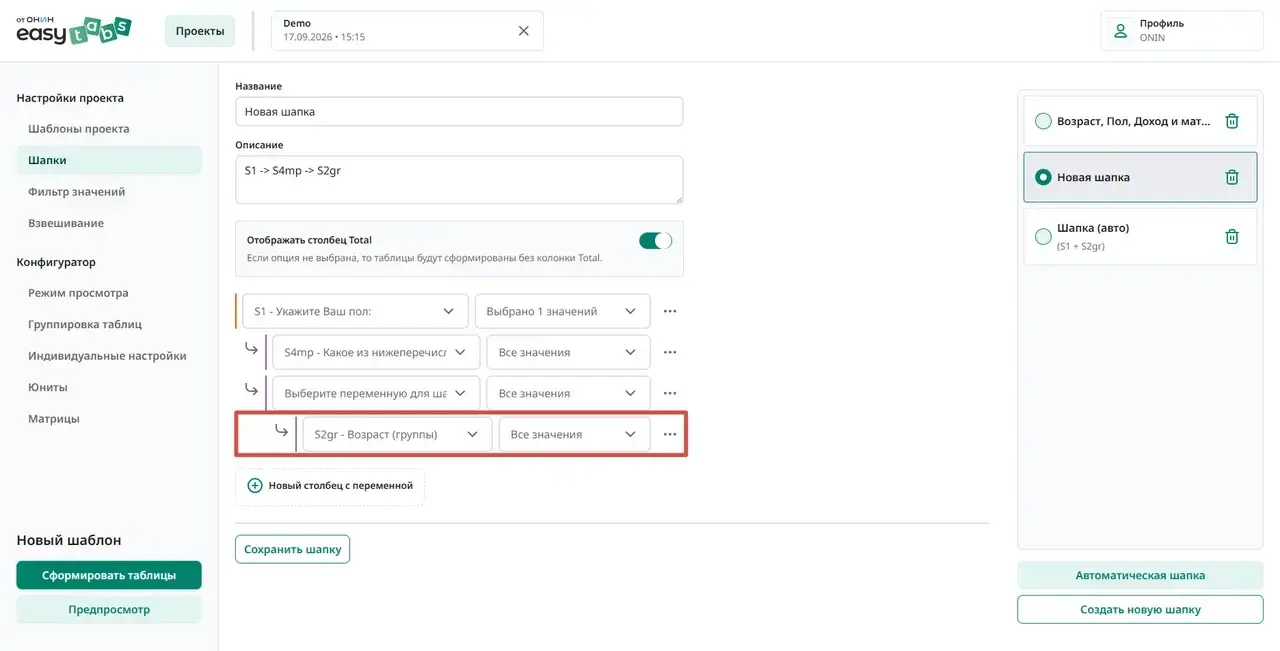
- Вложенные переменные третьего уровня (опционально) (рис. 19)
Рисунок 18
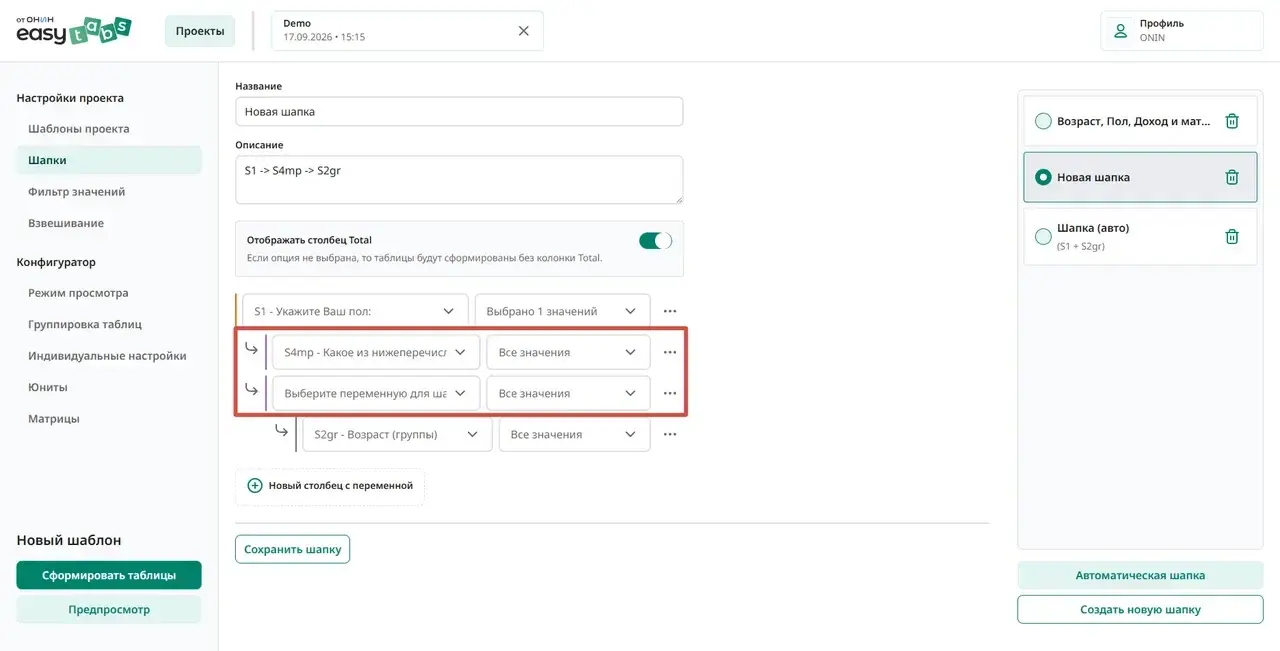
- Вложенные переменные второго уровня (опционально) (рис. 18)
Рисунок 17
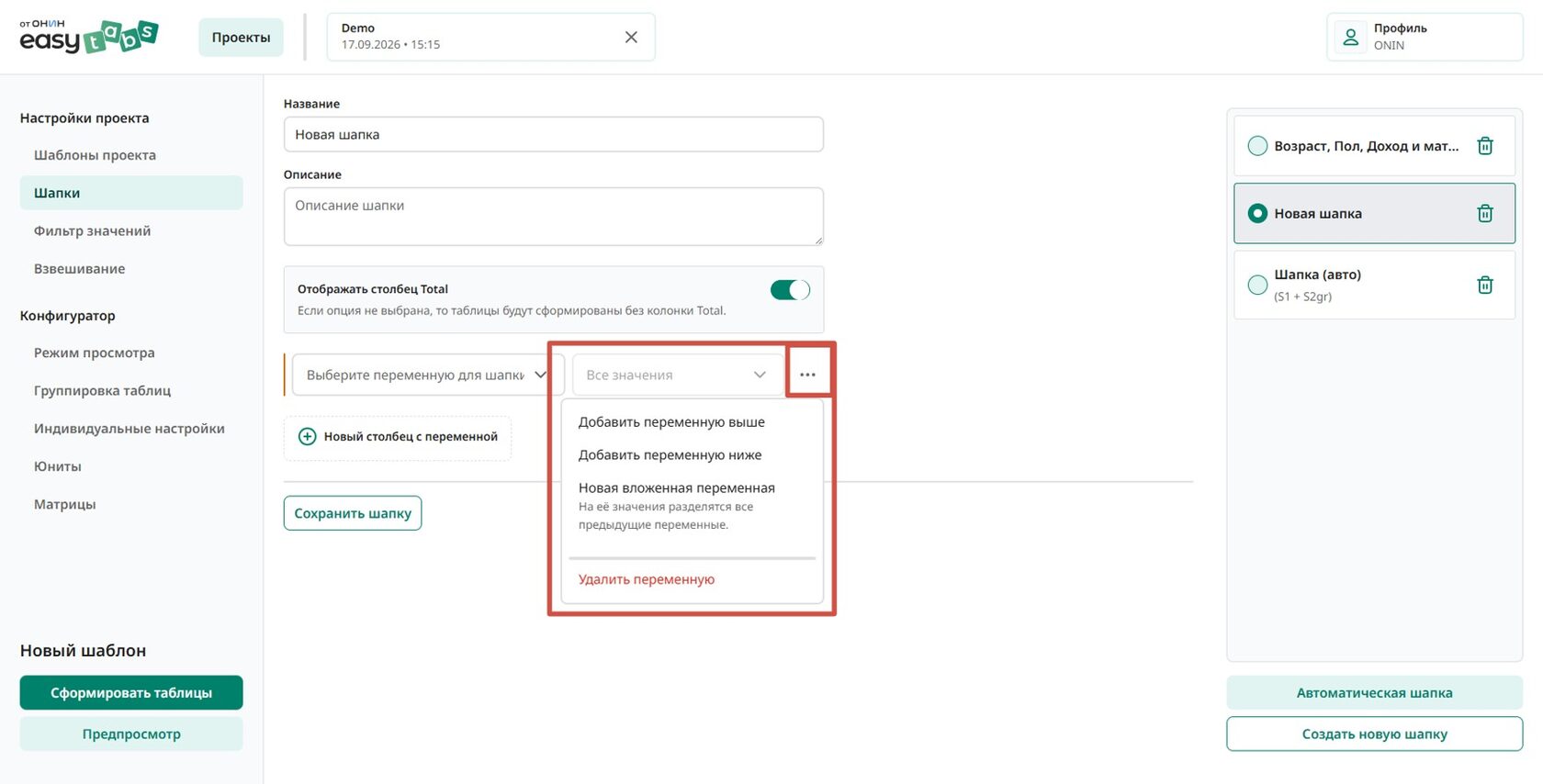
- Добавить переменную выше
- Добавить переменную ниже
- Новая вложенная переменная
- Удалить переменную
В шапке переменные могут находиться на нескольких уровнях вложенности, если необходимо разбить
группы по значениям одного вопроса на подгруппы по значениям другого вопроса (рис. 17):
- Переменные первого уровня (не менее одной)
Рисунок 16
В рамках каждого шаблона проекта можно выбрать «Глобальную шапку», которая будет применяться ко всем таблицам отчета, если для них не указан индивидуальная шапка.
Для каждой шапки можно указать:
Выбор переменных в составе шапки (рис. 16).
Для каждой шапки можно указать:
- Название (опционально)
- Описание (опционально)
Выбор переменных в составе шапки (рис. 16).
Рисунок 15
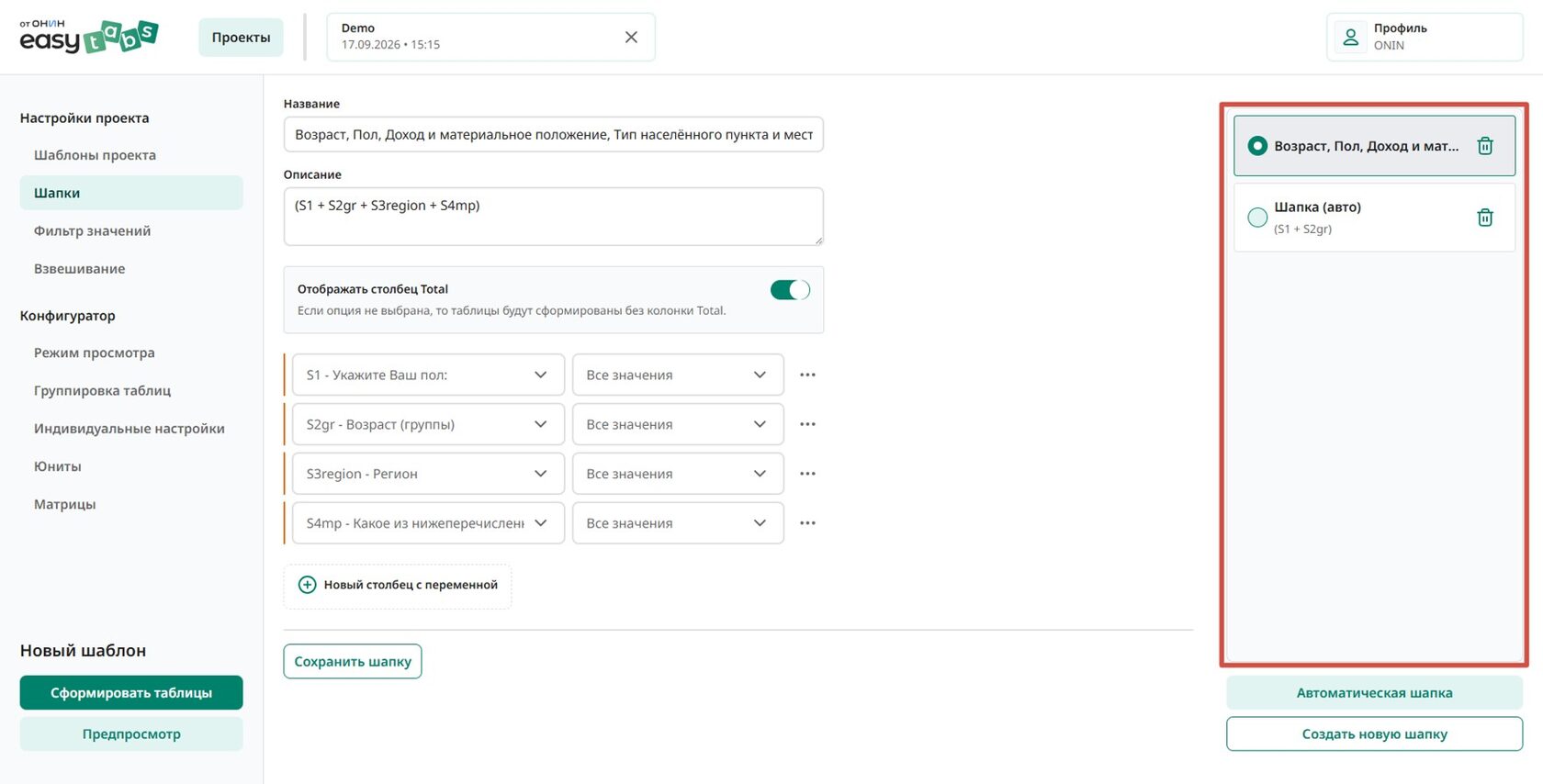
Рисунок 14
Все сохраненные шапки отображаются в списке шапок проекта (рис. 15).
Раздел «Шапки»
Шапка таблицы – один или комбинация нескольких вопросов, в срезе значений которых необходимо просмотреть распределения показателей по характеристикам измеряемого признака.
Создание и настройка шапки
Для того, чтобы создать новую шапку необходимо нажать «Создать новую шапку» в правом нижнем углу подраздела «Шапки»
(рис. 14).
Шапка таблицы – один или комбинация нескольких вопросов, в срезе значений которых необходимо просмотреть распределения показателей по характеристикам измеряемого признака.
Создание и настройка шапки
Для того, чтобы создать новую шапку необходимо нажать «Создать новую шапку» в правом нижнем углу подраздела «Шапки»
(рис. 14).
Рисунок 22
Отображение столбца Total
По умолчанию для новых шапок отображается столбец Total.
Столбец Total можно убрать из шапки таблицы. В таком случае:
По умолчанию для новых шапок отображается столбец Total.
Столбец Total можно убрать из шапки таблицы. В таком случае:
- Таблицы будут сформированы без колонки Total;
- Для групп, где находятся таблицы с шапкой без Total не будет создаваться Лист «Тесты (Тотал)», даже если соответствующая настройка была выбрана для конкретного шаблона в разделе «Шаблоны проекта».
Такая шапка создается автоматически и добавляется в список шапок проекта.
Новую автоматическую шапку можно создать в любой момент, нажав кнопку «Автоматическая шапка» (рис. 22).
Новую автоматическую шапку можно создать в любой момент, нажав кнопку «Автоматическая шапка» (рис. 22).
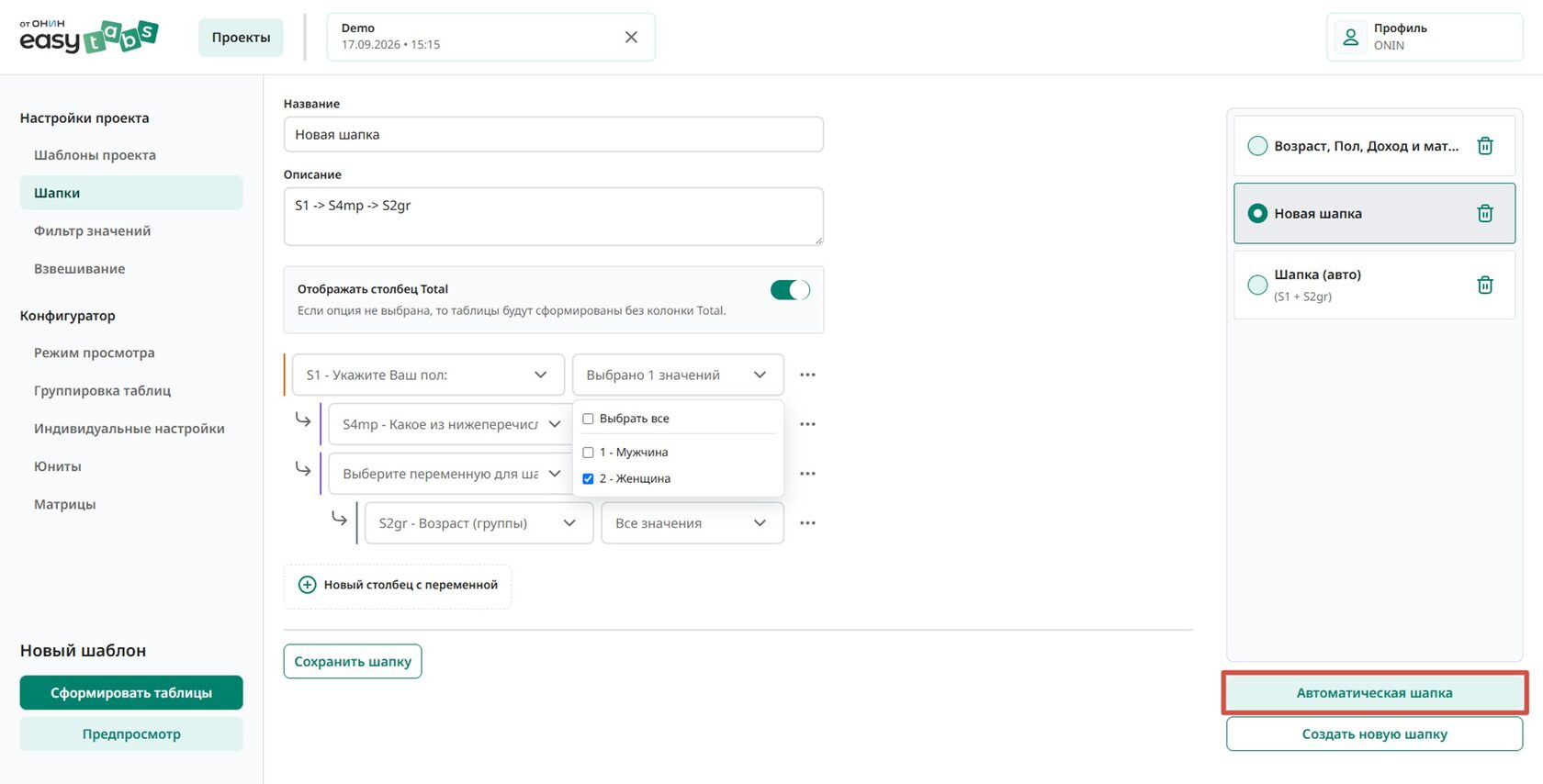
Рисунок 27
Рисунок 25
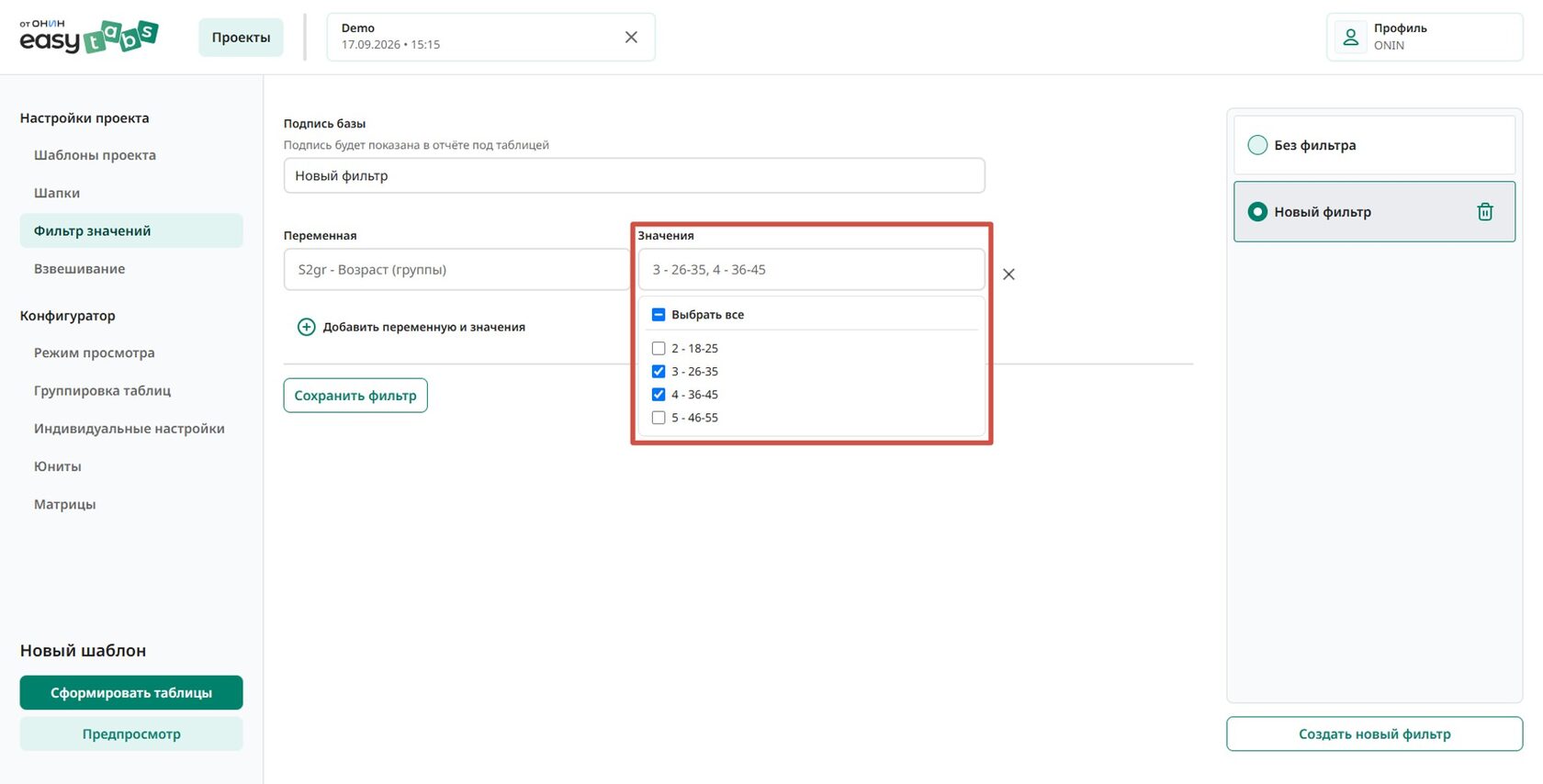
4. Выберите значения переменных, по которым необходимо отфильтровать базу (рис. 26).
Например:
Выбор значения «2 - Женщина» в переменной «S1 - Укажите Ваш пол» задает следующее условие для фильтрации таблиц:
Выводить таблицы только по тем наблюдениям, у которых в переменной «S1 - Укажите Ваш пол:» было выбран вариант ответа «2 - Женщина».
5. Нажмите «Сохранить фильтр».
Выбор глобального фильтра
Доступна возможность создавать неограниченный набор фильтров, которые можно использовать как глобальный или индивидуальный.
Выбор глобального параметра фильтрации осуществляется нажатием на один из фильтров в списке (карточка такого фильтра выделяется цветом) (рис. 27).
Выбор значения «2 - Женщина» в переменной «S1 - Укажите Ваш пол» задает следующее условие для фильтрации таблиц:
Выводить таблицы только по тем наблюдениям, у которых в переменной «S1 - Укажите Ваш пол:» было выбран вариант ответа «2 - Женщина».
5. Нажмите «Сохранить фильтр».
Выбор глобального фильтра
Доступна возможность создавать неограниченный набор фильтров, которые можно использовать как глобальный или индивидуальный.
- Глобальный – фильтр, который применяется ко всем таблицам, для которых не указаны индивидуальные настройки;
- Индивидуальный– фильтр, который выбирается для конкретных таблиц.
Выбор глобального параметра фильтрации осуществляется нажатием на один из фильтров в списке (карточка такого фильтра выделяется цветом) (рис. 27).
2. В поле «Подпись базы» укажите название фильтра, которое будет отображаться под таблицами, для которых выбран соответствующий фильтр. При необходимости для формирования условия фильтрации можно выбрать несколько переменных.
3. Выберите не менее одной переменной в списке переменных проекта (рис. 25).
3. Выберите не менее одной переменной в списке переменных проекта (рис. 25).
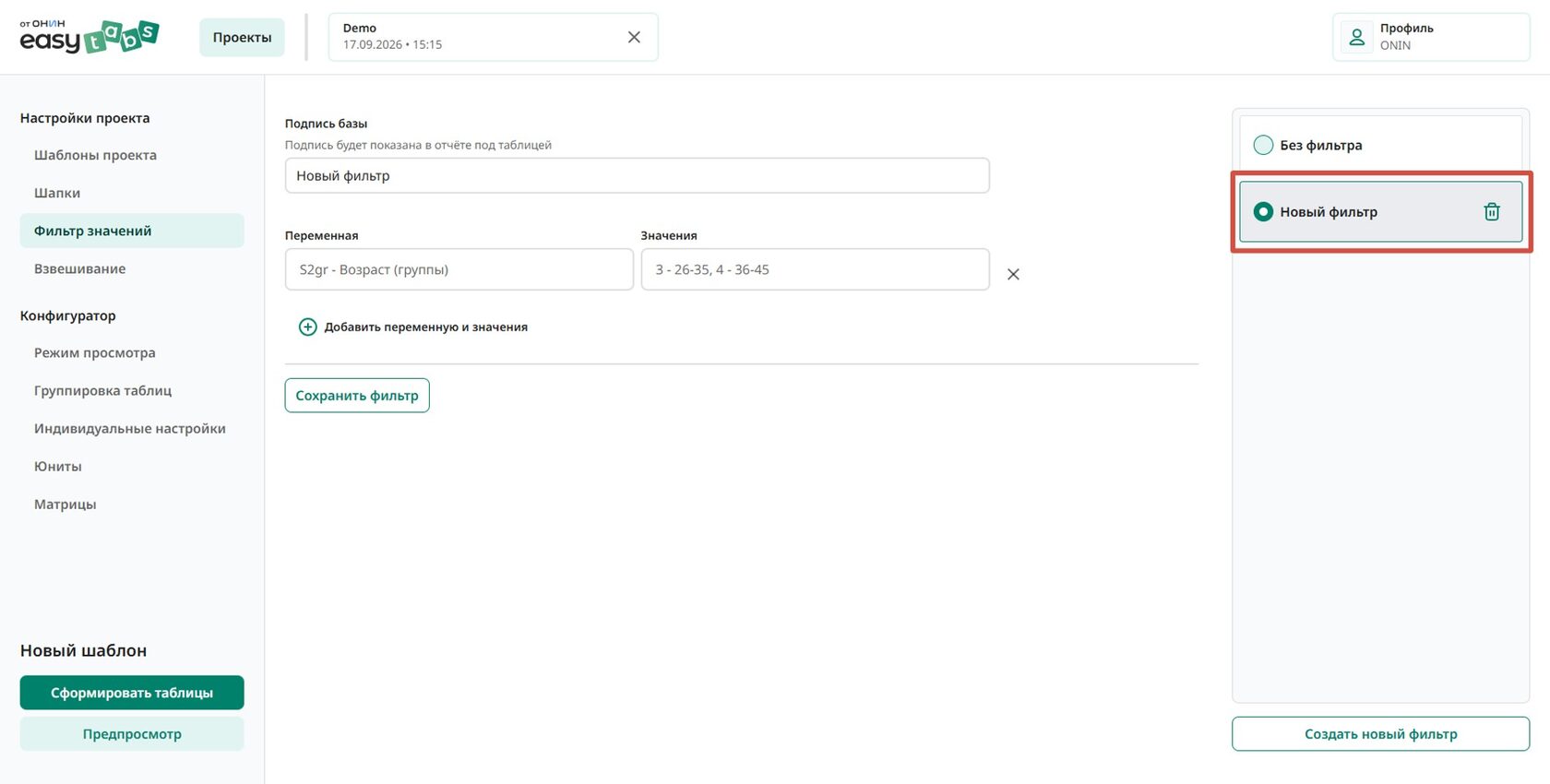
Рисунок 26
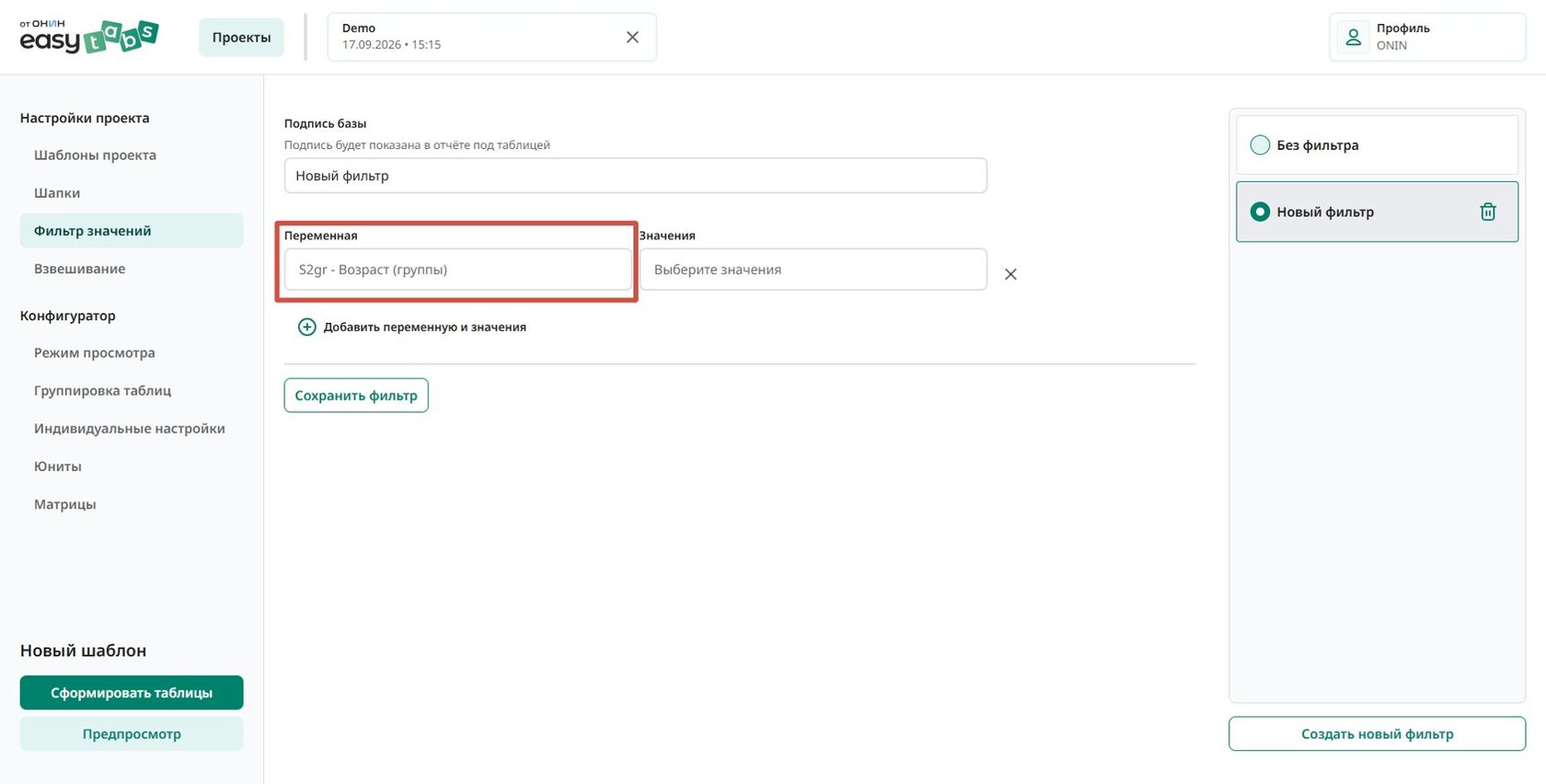
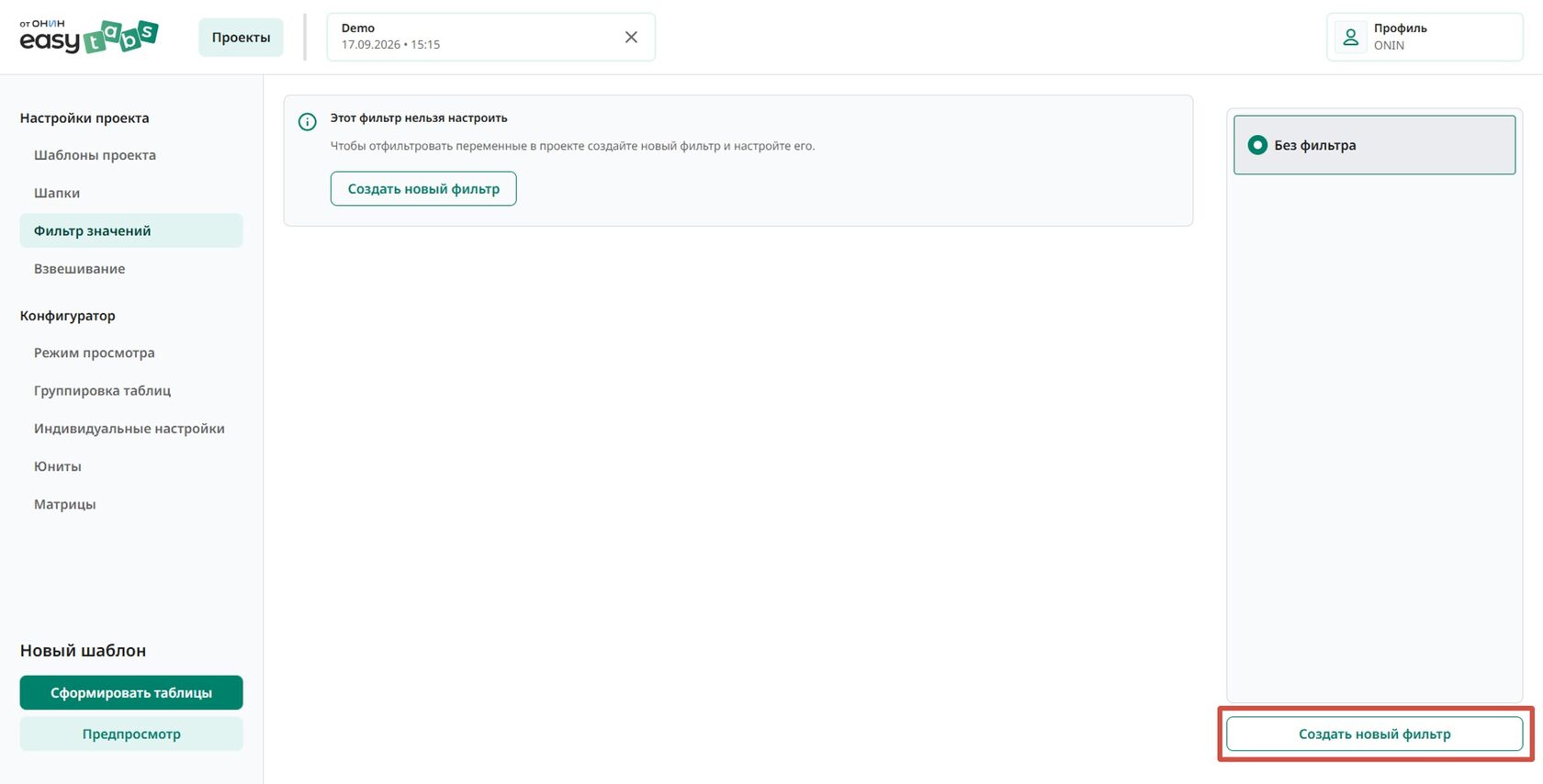
Для такого фильтра проставляется подпись базы: «Все респонденты, ответившие на вопрос».
Создание нового фильтра
1. Нажмите кнопку «Создать новый фильтр» (рис. 24)
Создание нового фильтра
1. Нажмите кнопку «Создать новый фильтр» (рис. 24)
Рисунок 24
Рисунок 23
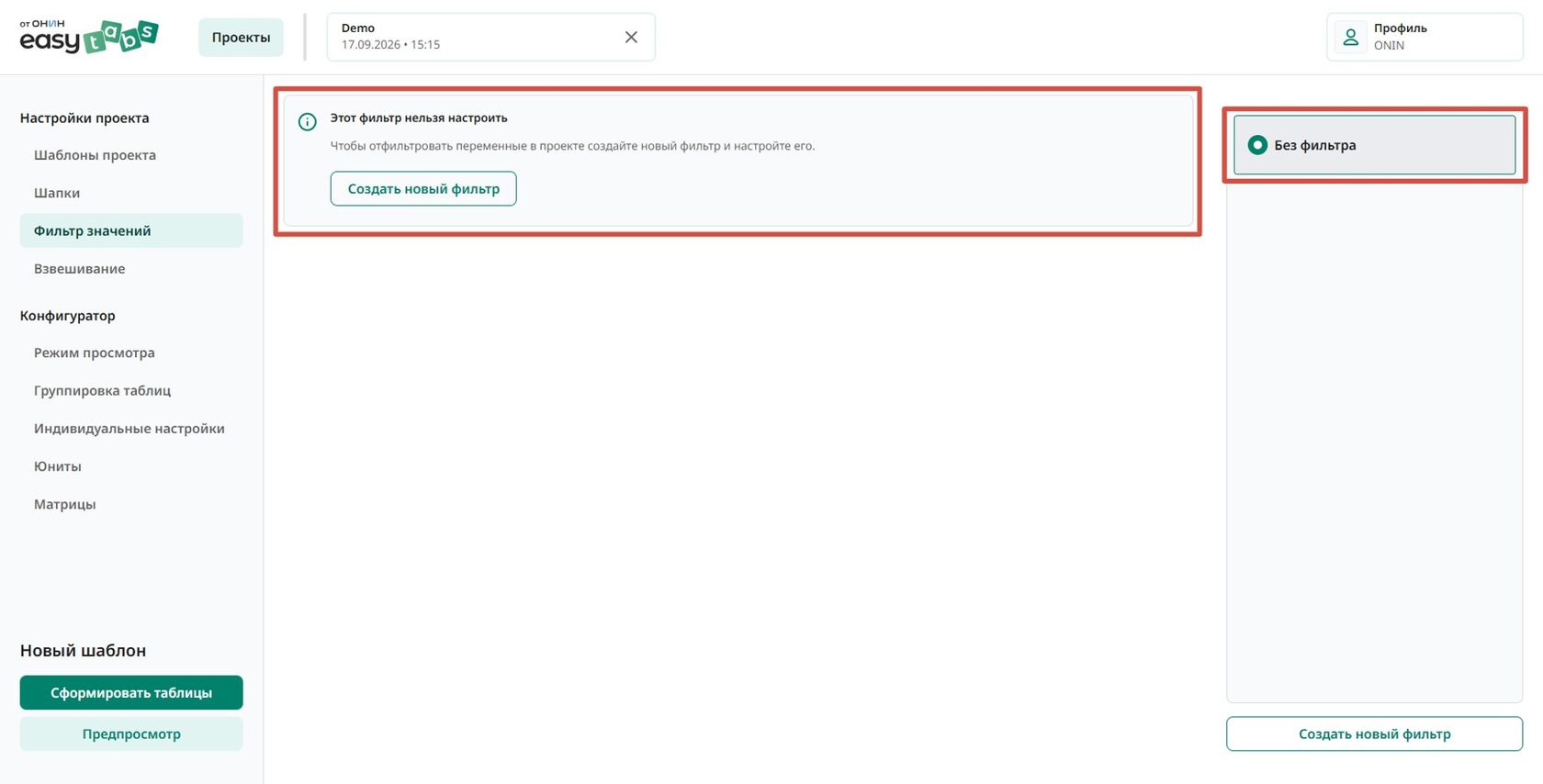
Подраздел «Фильтр значений»
Фильтрация – это механизм, который позволяет формировать таблицы только по наблюдениям, которые удовлетворяют определенным условиям.
Фильтр по умолчанию
По умолчанию любой созданный проект содержит фильтр «Без фильтра»:
Фильтрация – это механизм, который позволяет формировать таблицы только по наблюдениям, которые удовлетворяют определенным условиям.
Фильтр по умолчанию
По умолчанию любой созданный проект содержит фильтр «Без фильтра»:
Подраздел «Взвешивание»
Взвешивание данных – процедура корректировки данных, при которой каждому наблюдению или респонденту присваивается вес.
Вес – коэффициент, показывающий, насколько важен конкретный элемент по сравнению с другими.
Цель процедуры – скорректировать влияние разных данных так, чтобы итоговые результаты точнее отражали целевые распределения отдельных характеристик выборки.
Произвести взвешивание базы данных проекта можно в подразделе «Взвешивание» (рис. 28).
Взвешивание данных – процедура корректировки данных, при которой каждому наблюдению или респонденту присваивается вес.
Вес – коэффициент, показывающий, насколько важен конкретный элемент по сравнению с другими.
Цель процедуры – скорректировать влияние разных данных так, чтобы итоговые результаты точнее отражали целевые распределения отдельных характеристик выборки.
Произвести взвешивание базы данных проекта можно в подразделе «Взвешивание» (рис. 28).
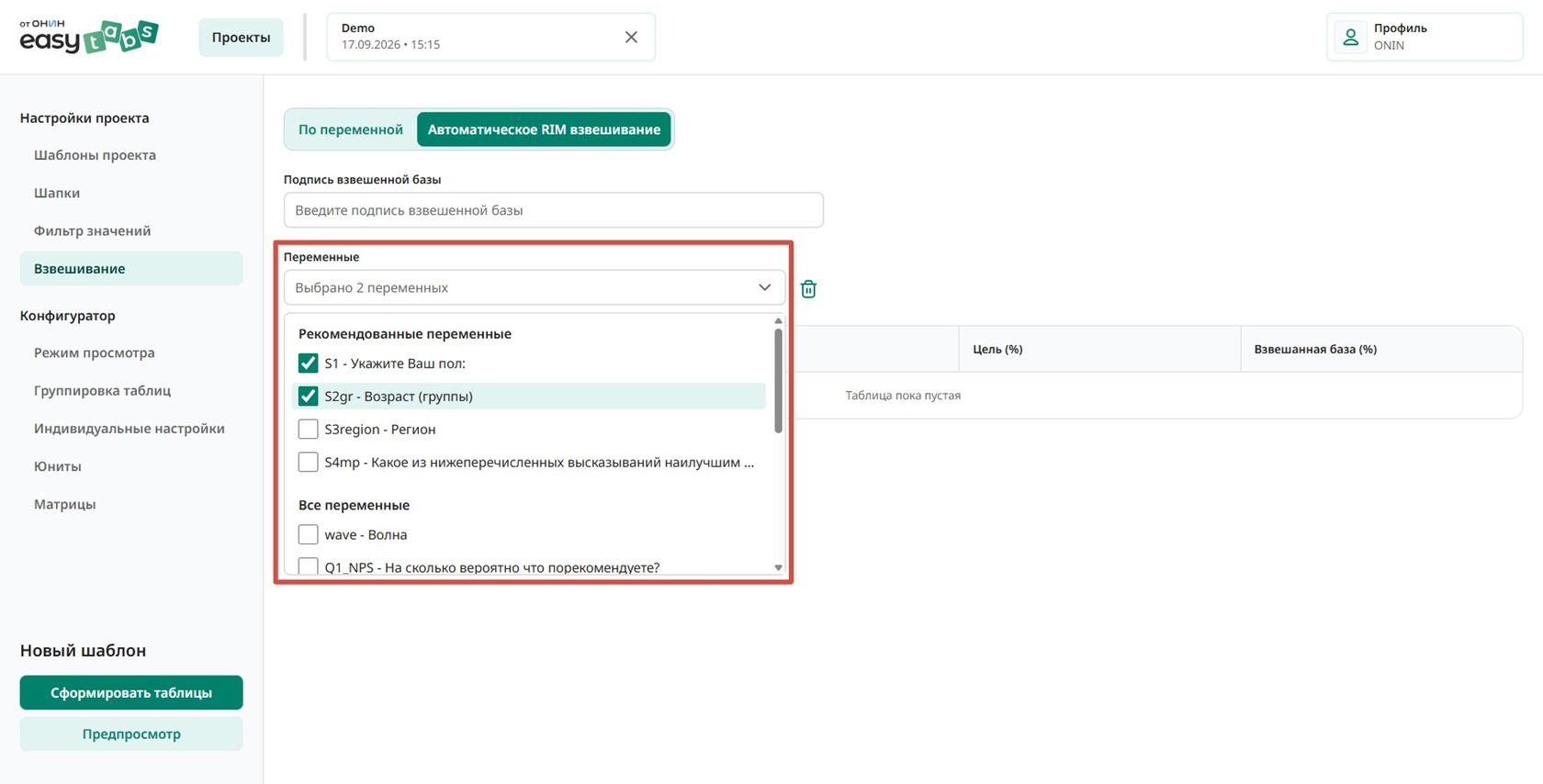
Доступно два способа взвесить базу данных (рис. 29):
- По переменной в базе данных
- Автоматическое RIM взвешивание
Рисунок 32
Рисунок 31
Подпись взвешенной базы
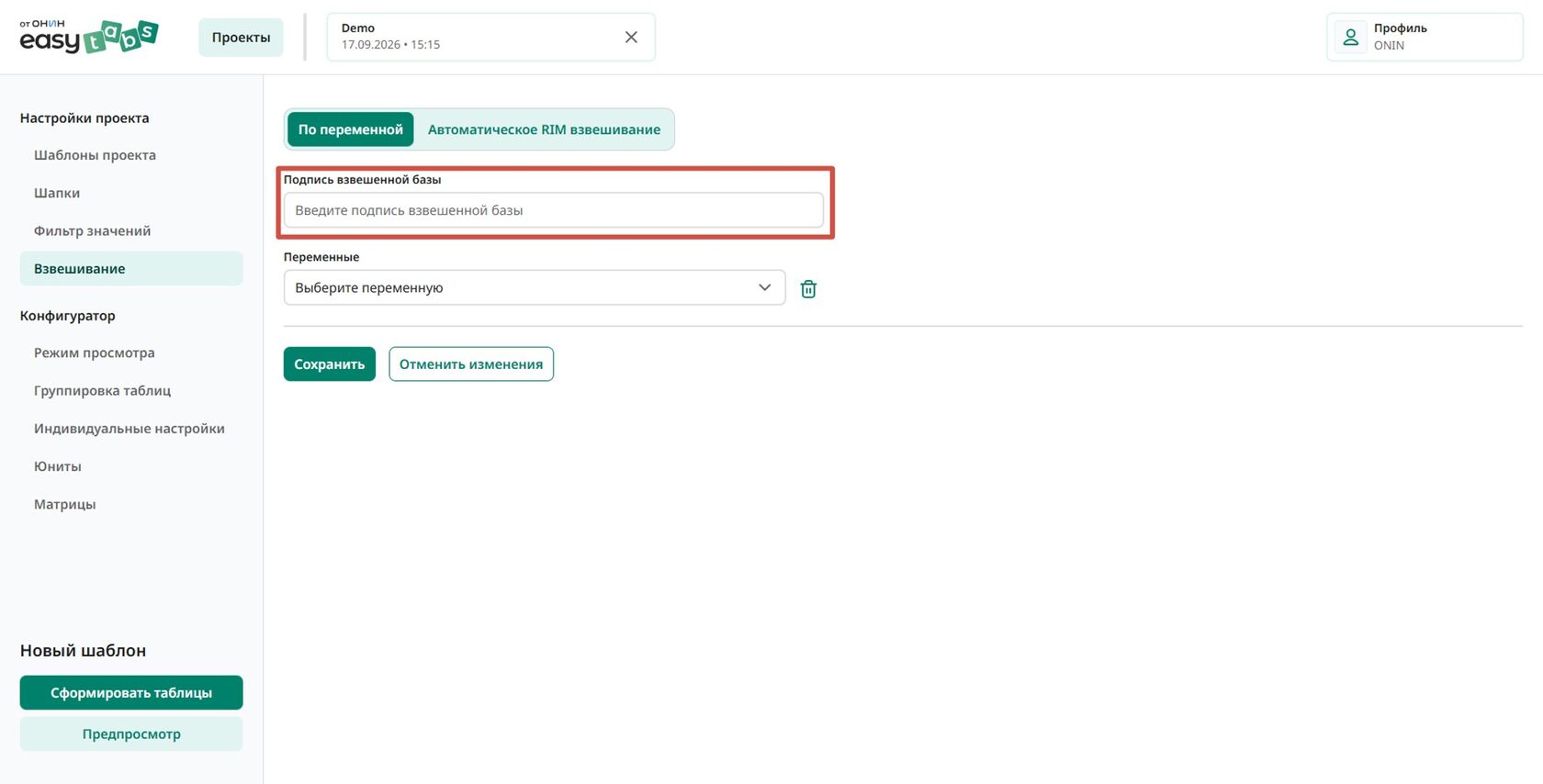
В поле «Подпись взвешенной базы» можно указать пользовательское название базы.
Если поле «Подпись взвешенной базы» оставить пустым, в соответствующей ячейке таблицы отобразится условное обозначение «w.База» (рис. 30).
В поле «Подпись взвешенной базы» можно указать пользовательское название базы.
Если поле «Подпись взвешенной базы» оставить пустым, в соответствующей ячейке таблицы отобразится условное обозначение «w.База» (рис. 30).
3. Нажмите «Сохранить».
RIM-взвешивание
RIM-взвешивание (Random Iterative Method) – это статистический метод пропорционального взвешивания данных выборки для согласования её структуры с известными контрольными (маргинальными) по нескольким переменным одновременно, когда информация о полной совместной (кросс-табулированной) распределении в генеральной совокупности отсутствует.
Это итеративный процесс, который последовательно корректирует веса для соответствия маргинальным распределениям каждой переменной, пока не будет достигнута заданная точность.
1.Укажите подпись взвешенной базы (опционально)
2. Выберите переменные, по которым необходимо произвести перевзвешивание (рис. 32).
RIM-взвешивание
RIM-взвешивание (Random Iterative Method) – это статистический метод пропорционального взвешивания данных выборки для согласования её структуры с известными контрольными (маргинальными) по нескольким переменным одновременно, когда информация о полной совместной (кросс-табулированной) распределении в генеральной совокупности отсутствует.
Это итеративный процесс, который последовательно корректирует веса для соответствия маргинальным распределениям каждой переменной, пока не будет достигнута заданная точность.
1.Укажите подпись взвешенной базы (опционально)
2. Выберите переменные, по которым необходимо произвести перевзвешивание (рис. 32).
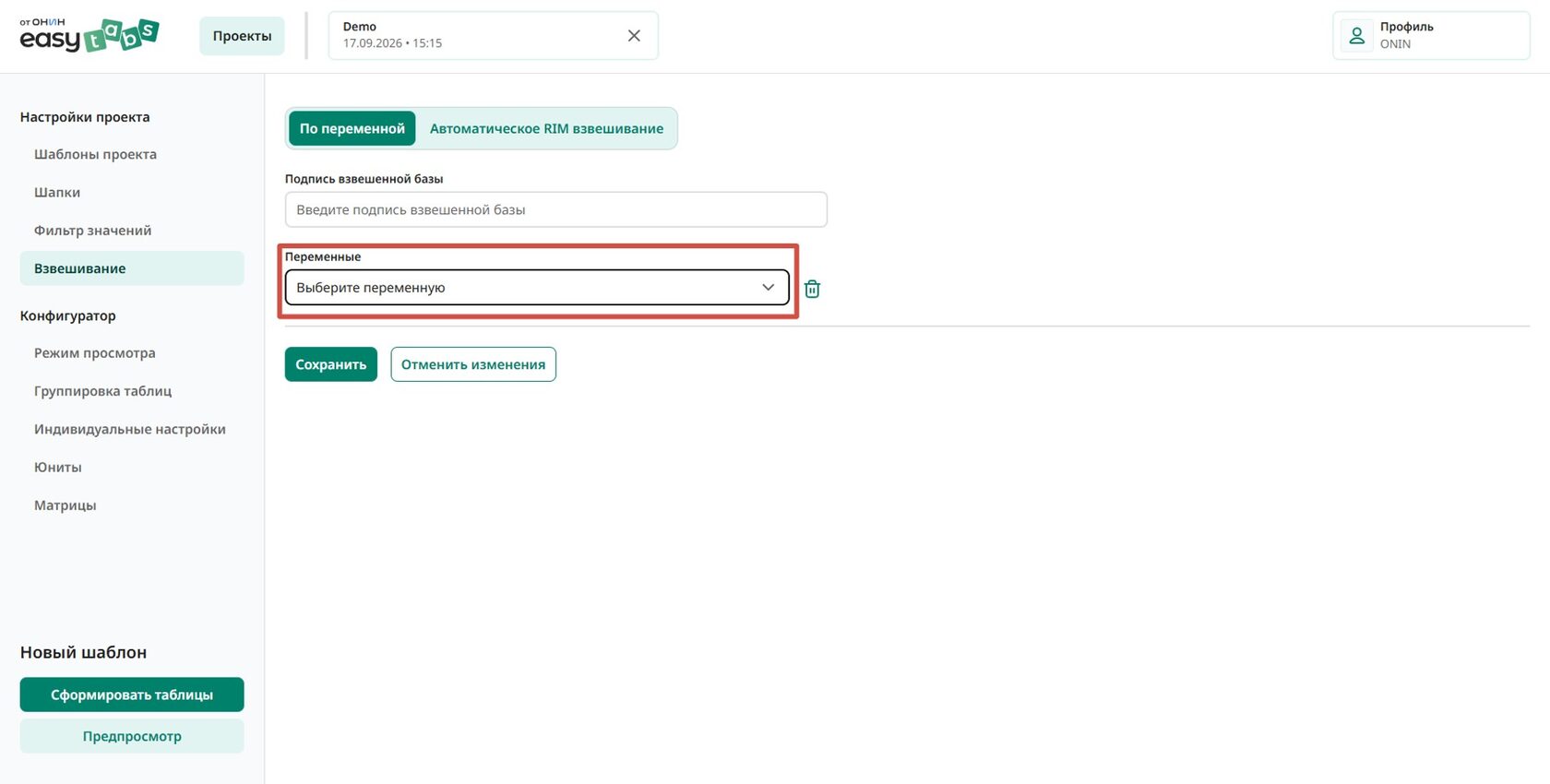
3. Введите целевые значения распределений по вопросам (рис. 33).
Таблица условных обозначений:
Таблица условных обозначений:
Взвешивание по переменной
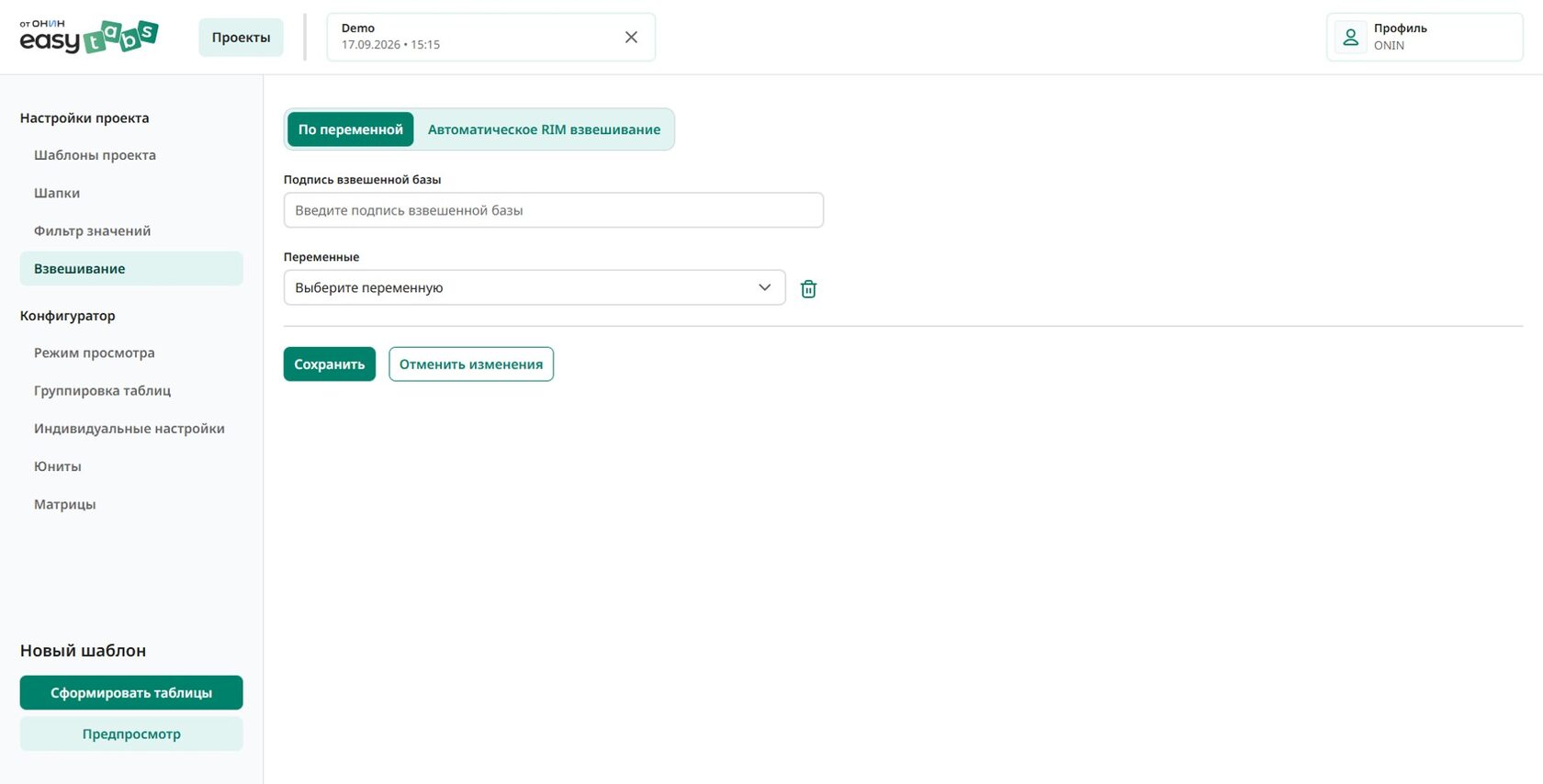
Для взвешивания по переменной в базе данных .SAV должна быть предусмотрена пользовательская переменная для взвешивания (рис. 31).
1. Укажите подпись взвешенной базы (опционально).
2. Выберите переменную для перевзвешивания из списка переменных проекта:
Для взвешивания по переменной в базе данных .SAV должна быть предусмотрена пользовательская переменная для взвешивания (рис. 31).
1. Укажите подпись взвешенной базы (опционально).
2. Выберите переменную для перевзвешивания из списка переменных проекта:
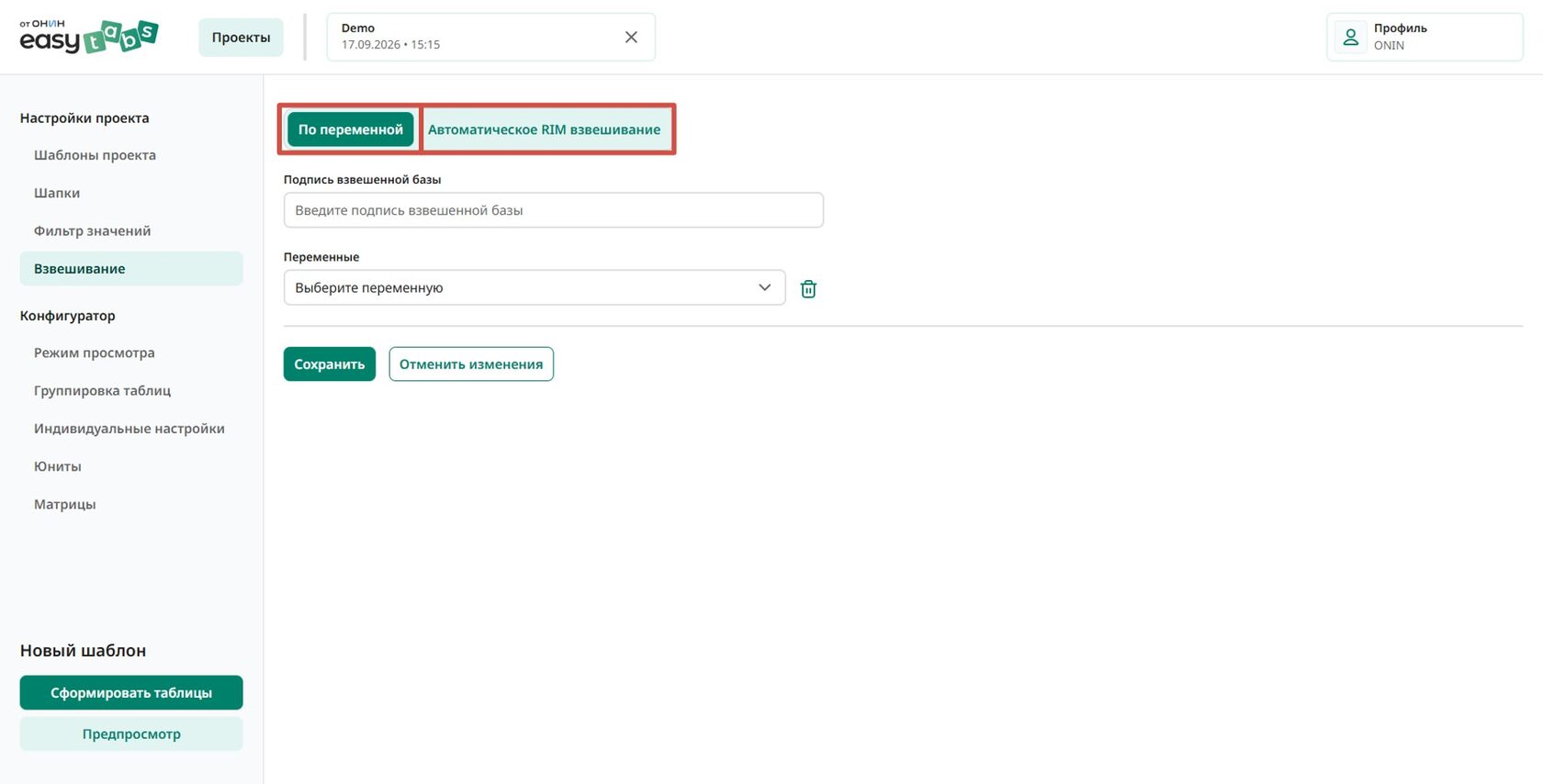
Рисунок 29
Рисунок 28
Рисунок 30
*Сумма значений по каждой переменной должна равняться 100
4. Нажмите кнопку «Взвесить базу».
4. Нажмите кнопку «Взвесить базу».
Рисунок 33
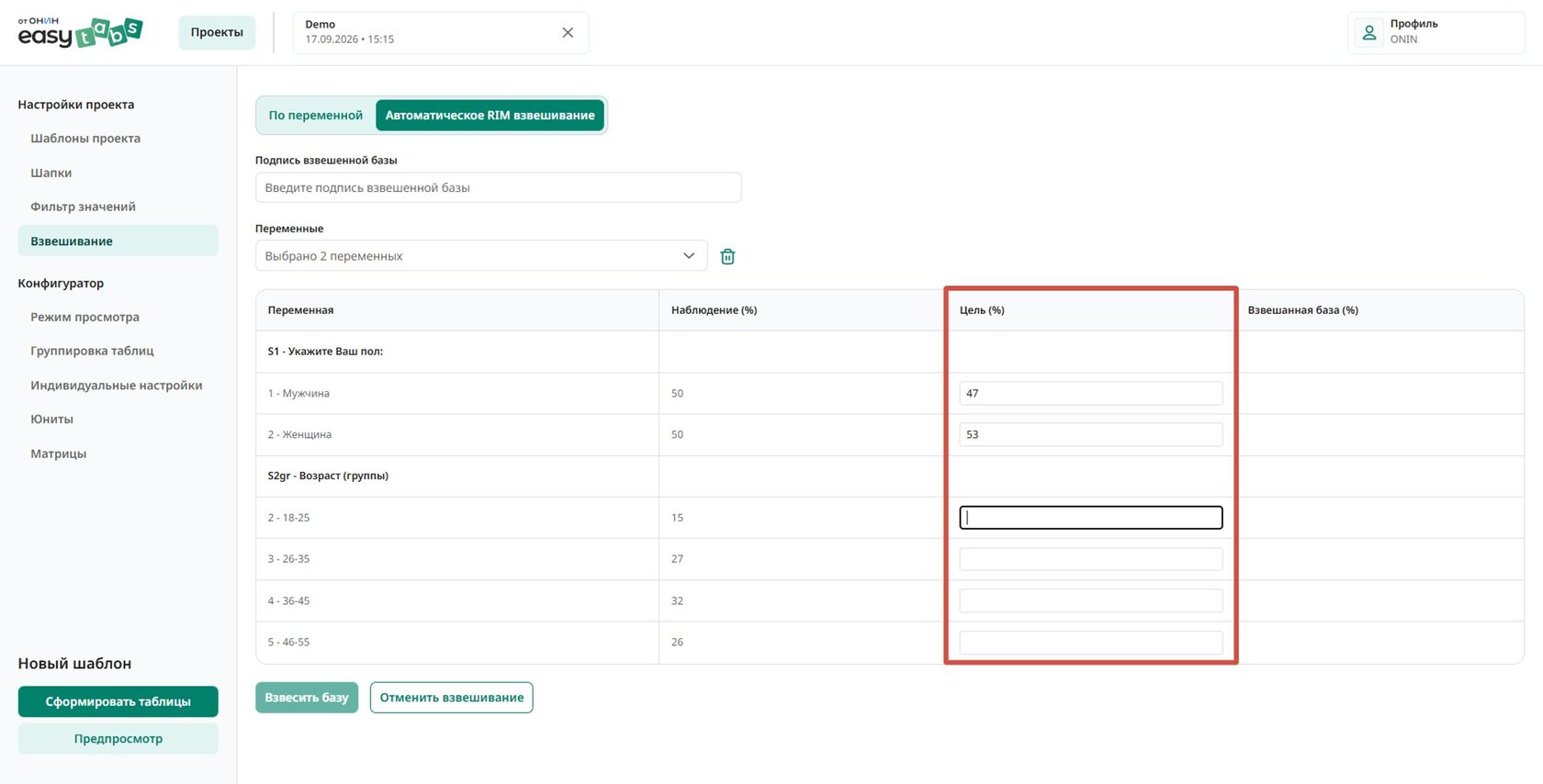
Рисунок 35
В разделе «Режим просмотра» можно произвести инверсию таблицы-матрицы, чтобы поменять столбцы и строки местами (рис. 35).
Подраздел «Режим просмотра»
В режиме просмотра отображается список всех таблиц отчета. Для каждой таблицы указываются:
о Множественный
о Матрица
о Юнит
Пример отображения индивидуальных настроек (рис. 34):
В режиме просмотра отображается список всех таблиц отчета. Для каждой таблицы указываются:
- Тип
о Множественный
о Матрица
о Юнит
- .Название вопросов
- Индивидуальные параметры, которые отличаются от глобальных настроек
Пример отображения индивидуальных настроек (рис. 34):
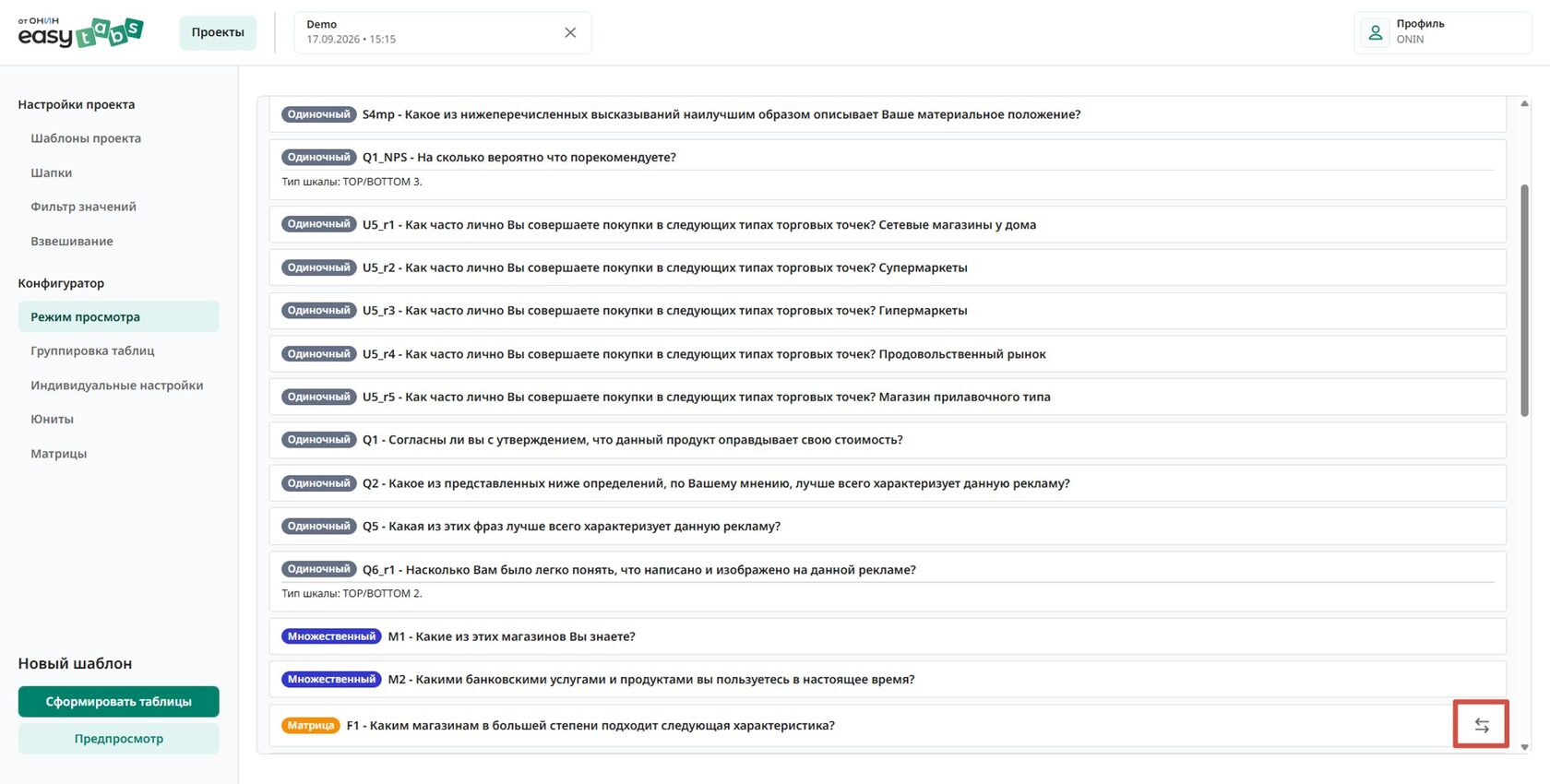
Рисунок 34
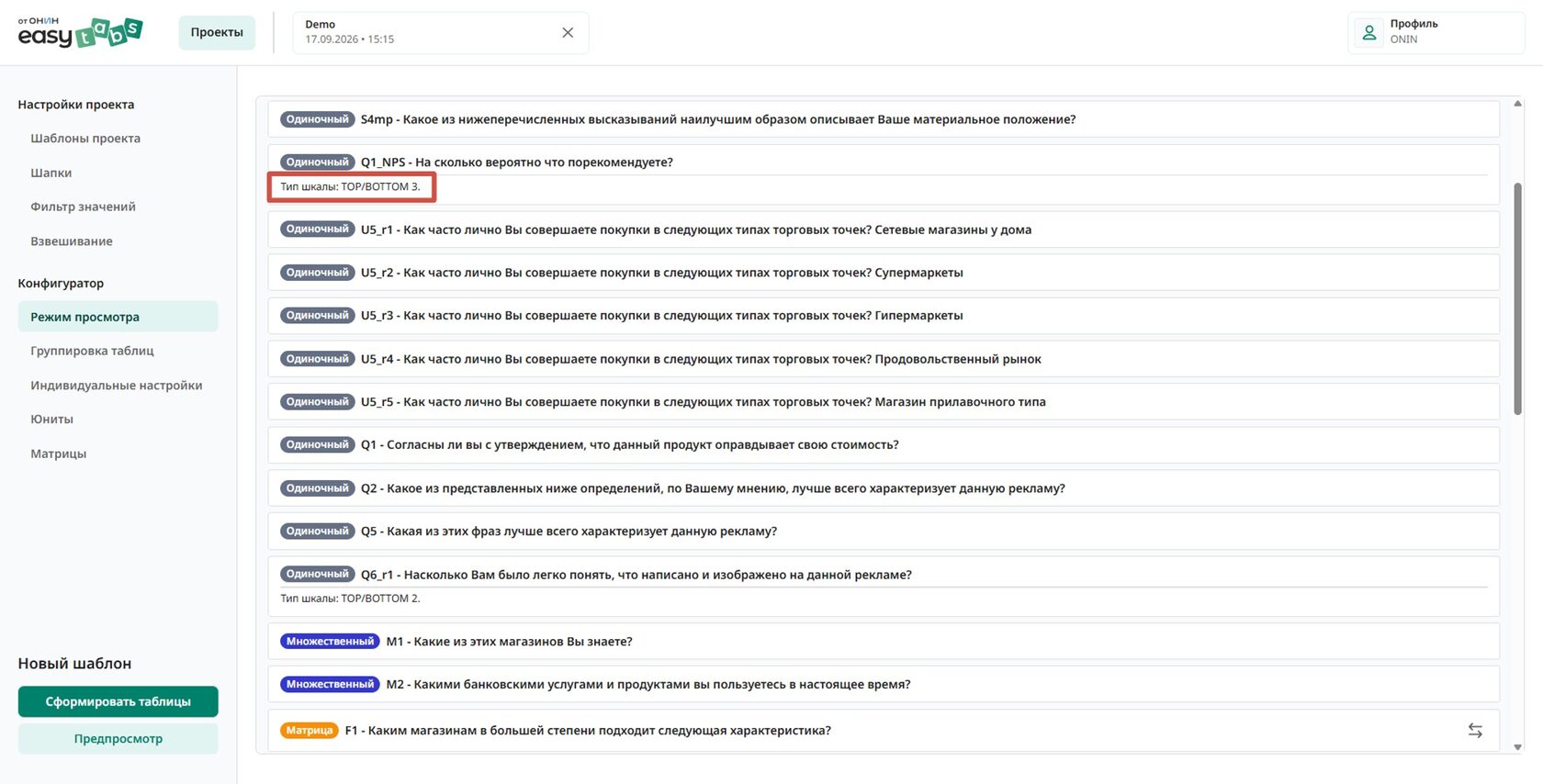
Рисунок 41
Рисунок 40
Рисунок 39
Рисунок 38
*При перемещении или копировании в группу таблицы располагаются в конце списка таблиц данной группы.
Разгруппировка таблиц
Если необходимо разгруппировать таблицы группы, можно использовать функцию Разгруппировки, вызываемой соответствующей кнопкой в строке с названием группы.
При группировке таблицы возвращаются в «Без группы» если в ней нет аналогичных таблиц с аналогичными индивидуальными настройками (рис. 41).
Разгруппировка таблиц
Если необходимо разгруппировать таблицы группы, можно использовать функцию Разгруппировки, вызываемой соответствующей кнопкой в строке с названием группы.
При группировке таблицы возвращаются в «Без группы» если в ней нет аналогичных таблиц с аналогичными индивидуальными настройками (рис. 41).
4. Нажмите «Сохранить».
5. Выберите группу, в которую необходимо переместить переместить или скопировать таблицы и нажмите «Выбрать» (рис. 40).
5. Выберите группу, в которую необходимо переместить переместить или скопировать таблицы и нажмите «Выбрать» (рис. 40).
Если выбрано «В начало списка» таблицы будут собраны в новую группы и будут размещены перед всеми существующими группами, после «Без группы».
Если выбрано «В конец списка» таблицы будут собраны в новую группу и будут размещены после всех существующих групп.
Перемещение в группу
Если выбрано «В конец списка» таблицы будут собраны в новую группу и будут размещены после всех существующих групп.
Перемещение в группу
- Выберите таблицы, которые необходимо сгруппировать.
- Уточните параметр «Сохранить как копии переменных».
- Выберите расположение «Переместить в группу» (рис. 39).
Чтобы выделить группу последовательно идущих таблиц, необходимо выбрать первую переменную этой последовательности, задать клавишу Shift и нажать на последнюю переменную интересующей вас группы. все таблицы, которые находятся между ними будут выделены автоматически.
2. Уточните параметр «Сохранить как копии переменных». Если при сохранении вы выбрали «Сохранить как копии переменных», после создания новой группы переменные в старой группе сохранятся. Все настройки выбранных переменных будут сохранены в старой и новой группе.
Если при сохранении вы НЕ выбрали «Сохранить как копии переменных», то после создания новой группы переменные в старой группе будут перенесены в новую. Все настройки выбранных переменных будут сохранены в новой группе.
3. Введите название группы.
4. Выберите местоположение группы, относительно других групп. Доступные варианты (рис. 38):
2. Уточните параметр «Сохранить как копии переменных». Если при сохранении вы выбрали «Сохранить как копии переменных», после создания новой группы переменные в старой группе сохранятся. Все настройки выбранных переменных будут сохранены в старой и новой группе.
Если при сохранении вы НЕ выбрали «Сохранить как копии переменных», то после создания новой группы переменные в старой группе будут перенесены в новую. Все настройки выбранных переменных будут сохранены в новой группе.
3. Введите название группы.
4. Выберите местоположение группы, относительно других групп. Доступные варианты (рис. 38):
- В начало списка;
- В конец списка.
Создание новой группы
1. Выберите таблицы, которые необходимо сгруппировать. Они отобразятся в поле «Выбранные переменные» (рис. 37).
1. Выберите таблицы, которые необходимо сгруппировать. Они отобразятся в поле «Выбранные переменные» (рис. 37).
Подраздел «Группировка таблиц»
В подразделе «Группировка таблиц» можно управлять распределением таблиц по разным листам отчета.
В подразделе «Группировка таблиц» можно управлять распределением таблиц по разным листам отчета.
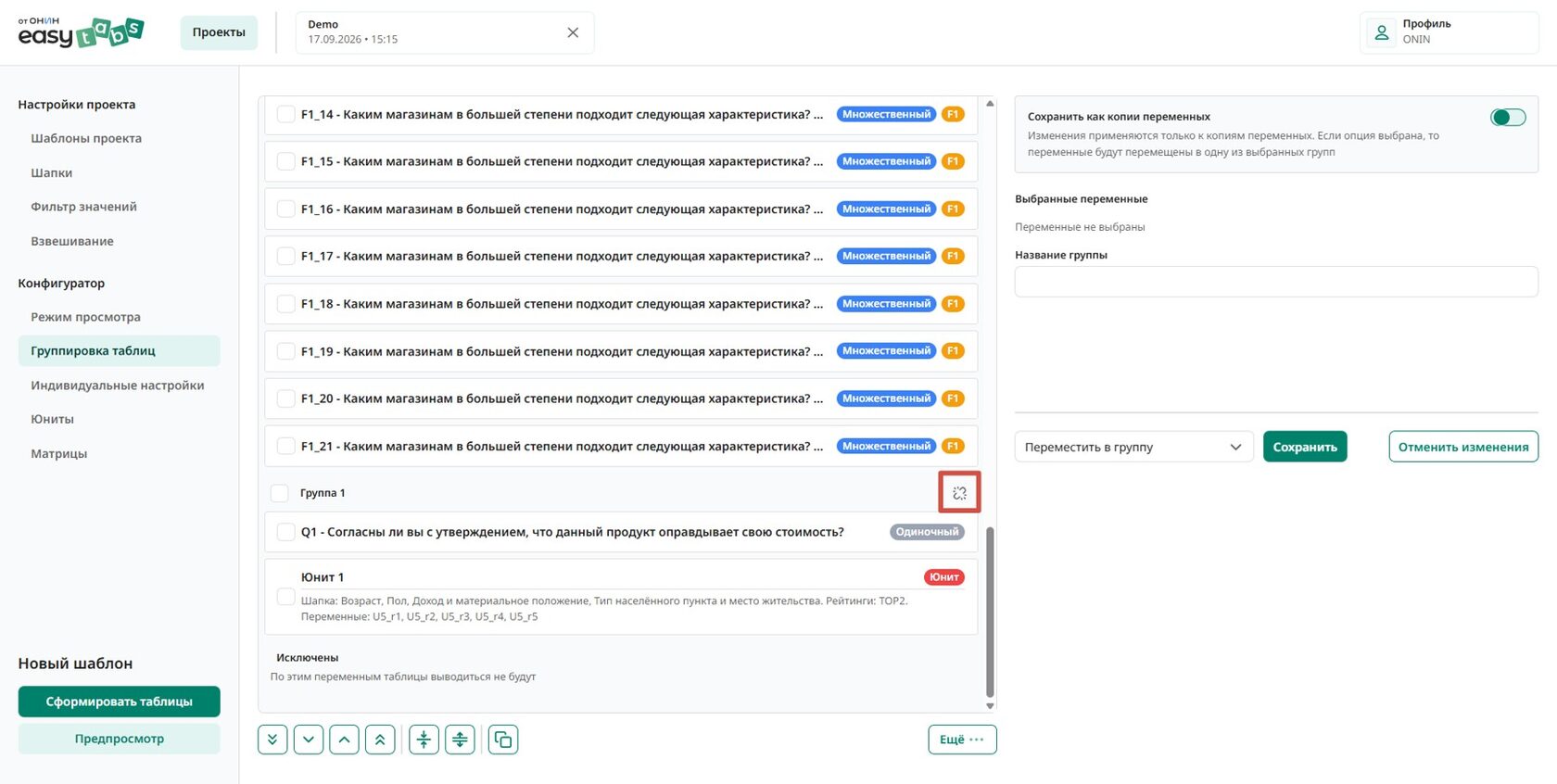
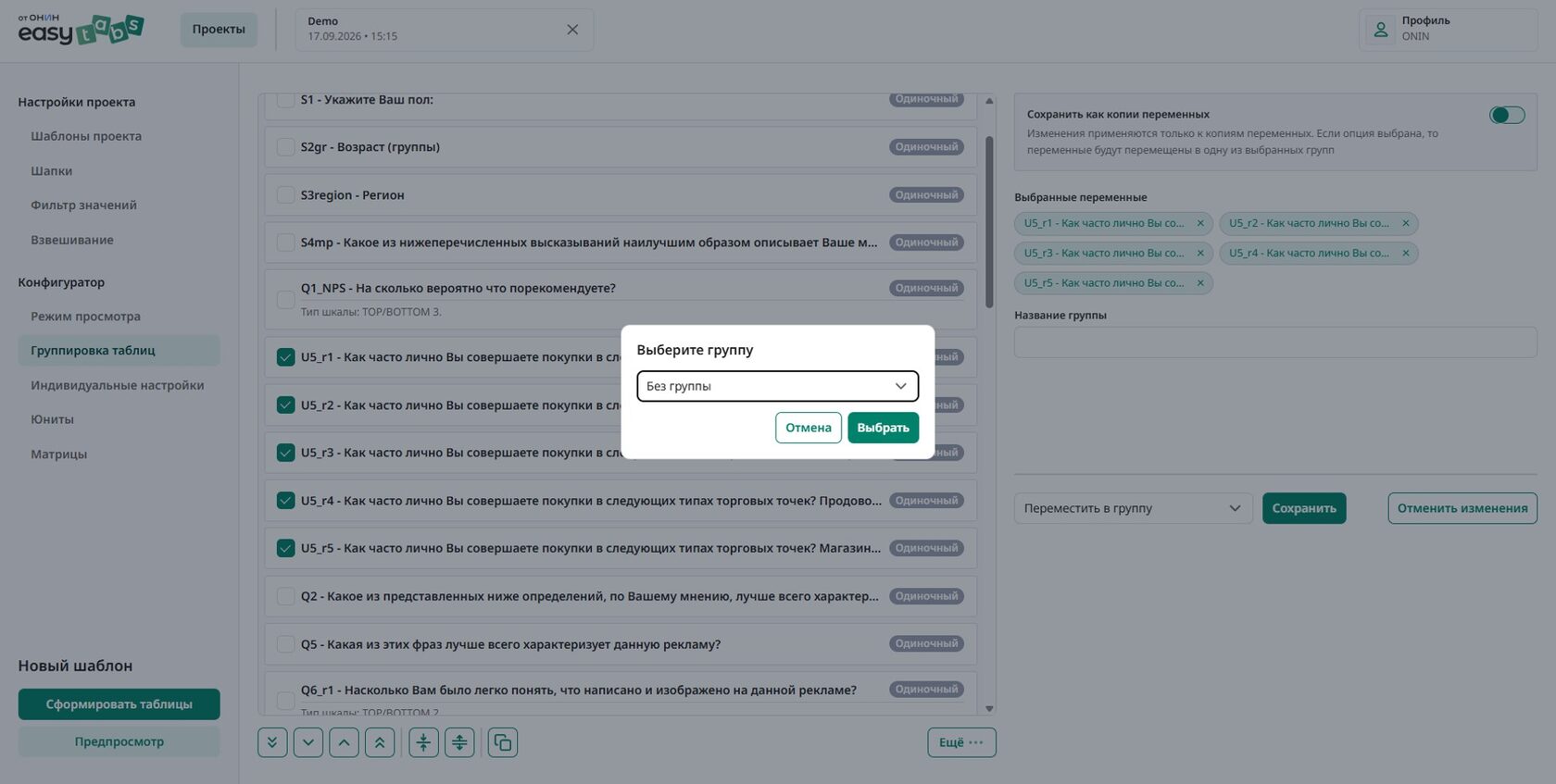
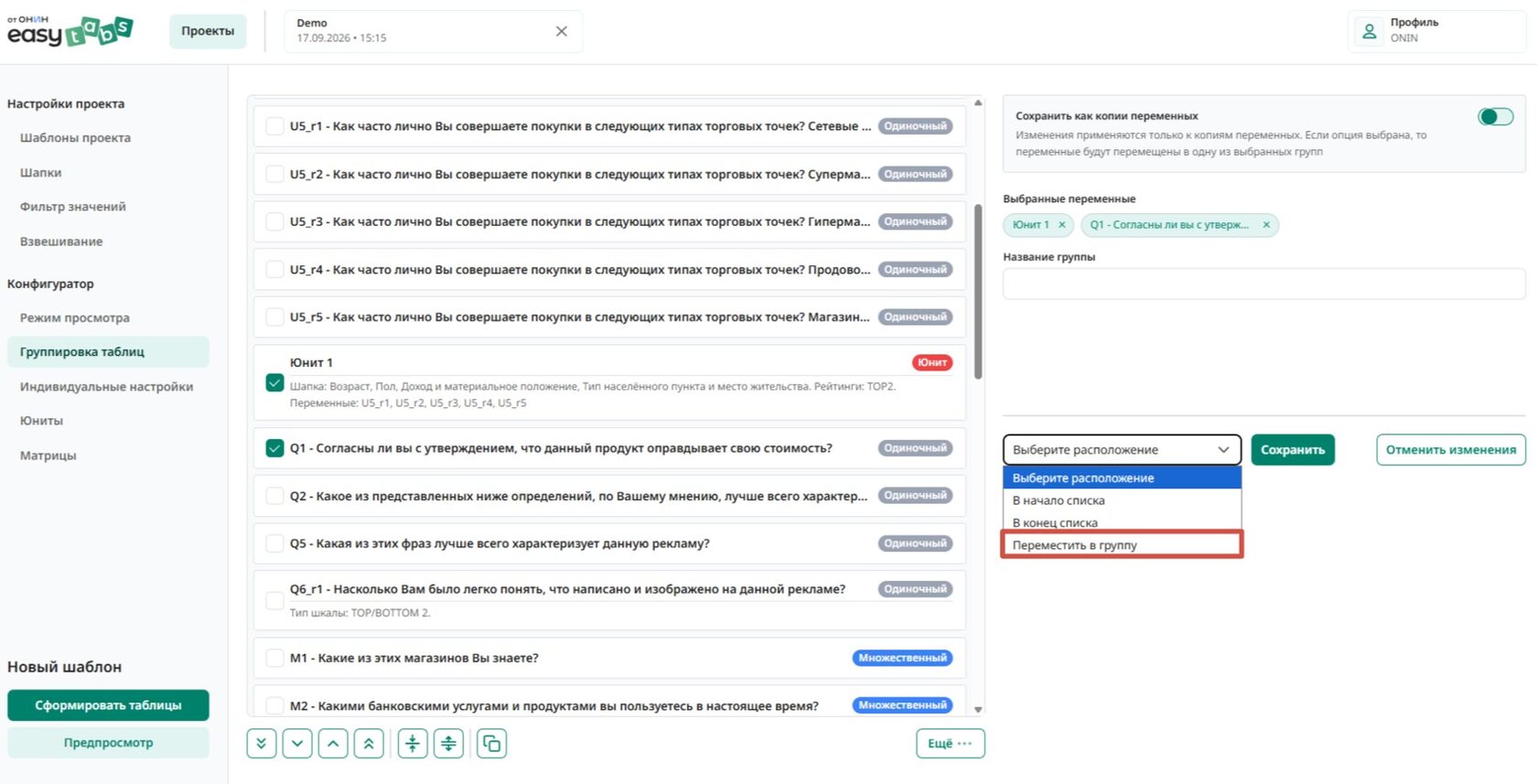
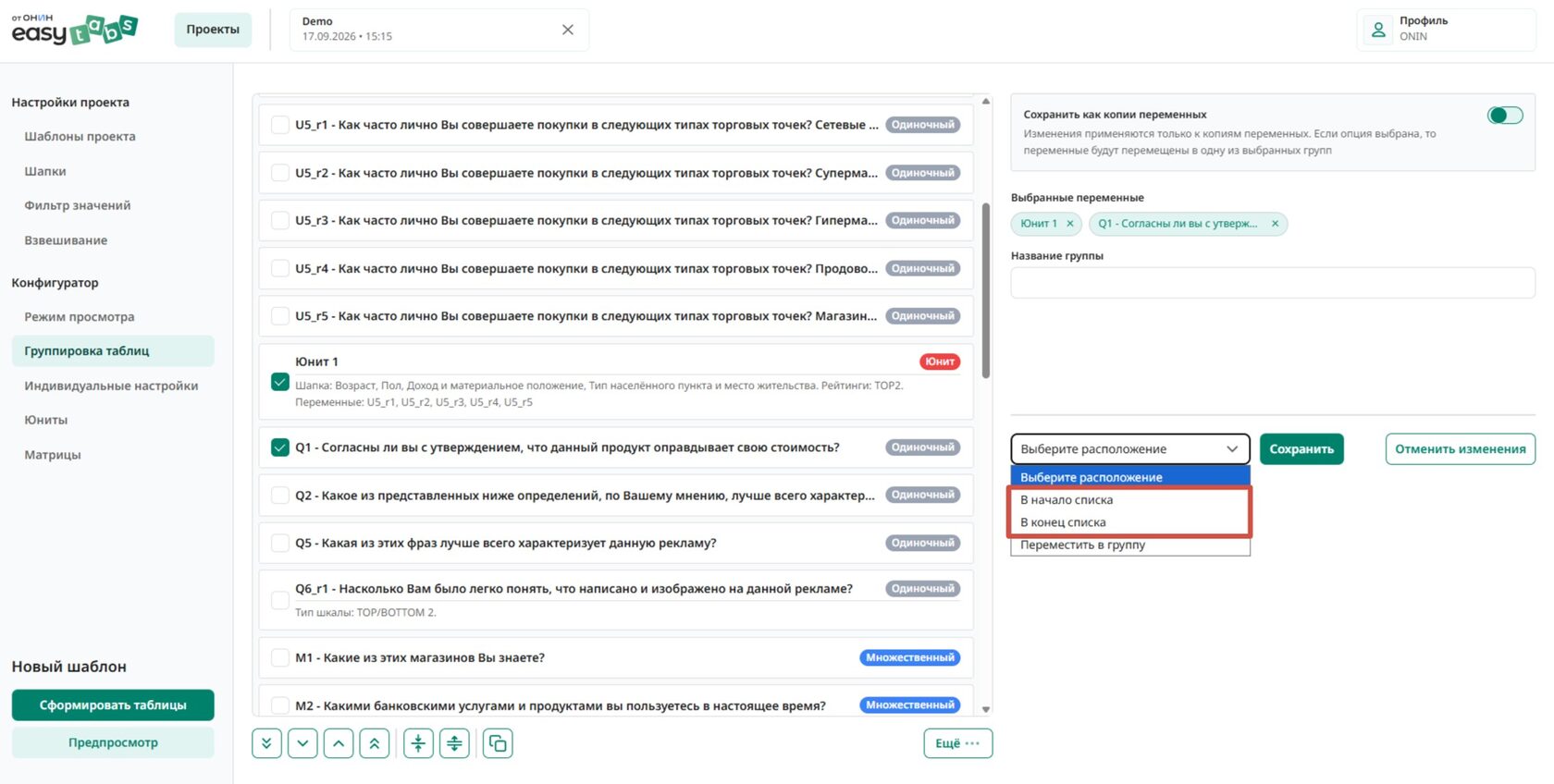
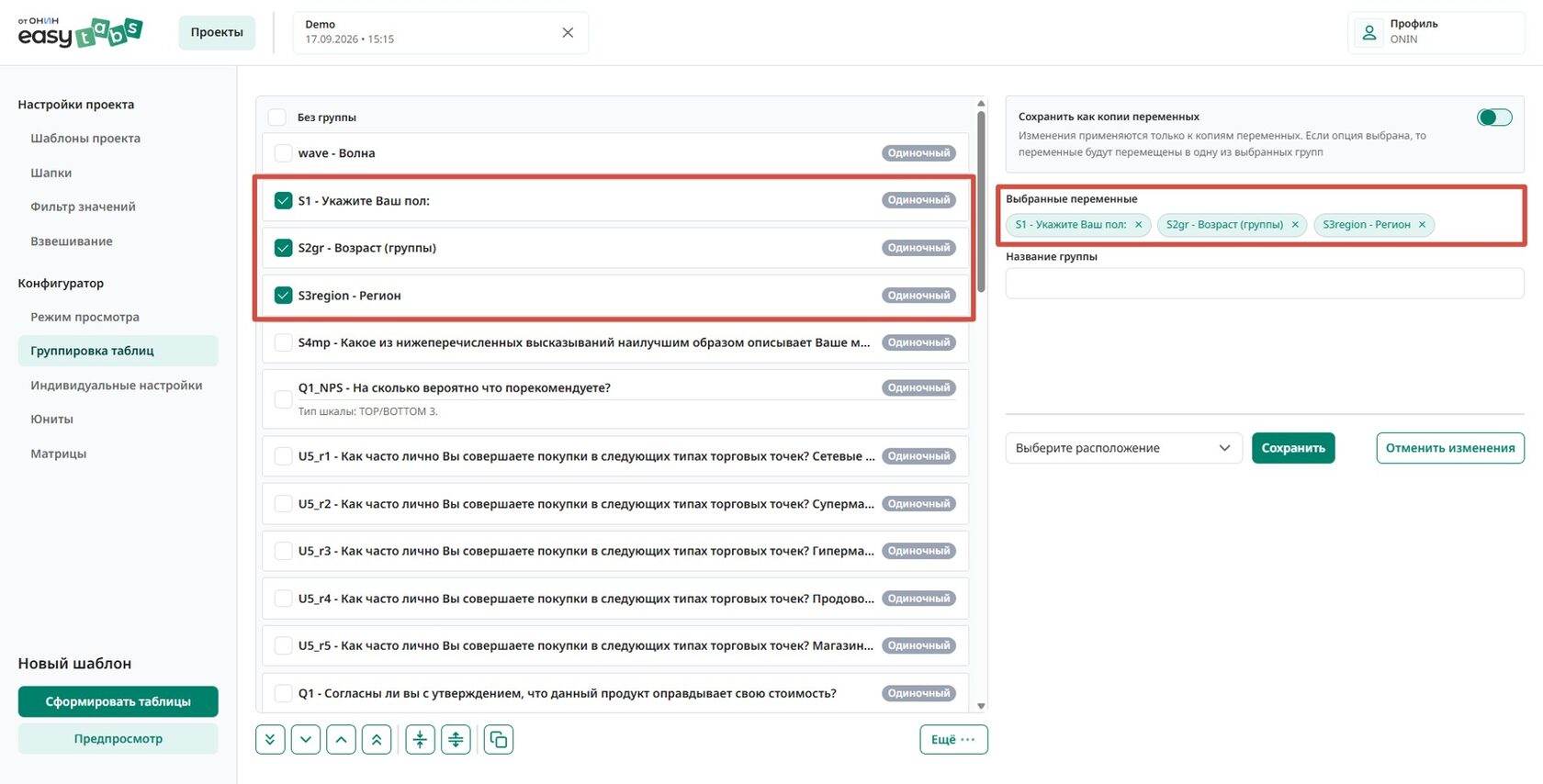
Рисунок 37
Рисунок 36
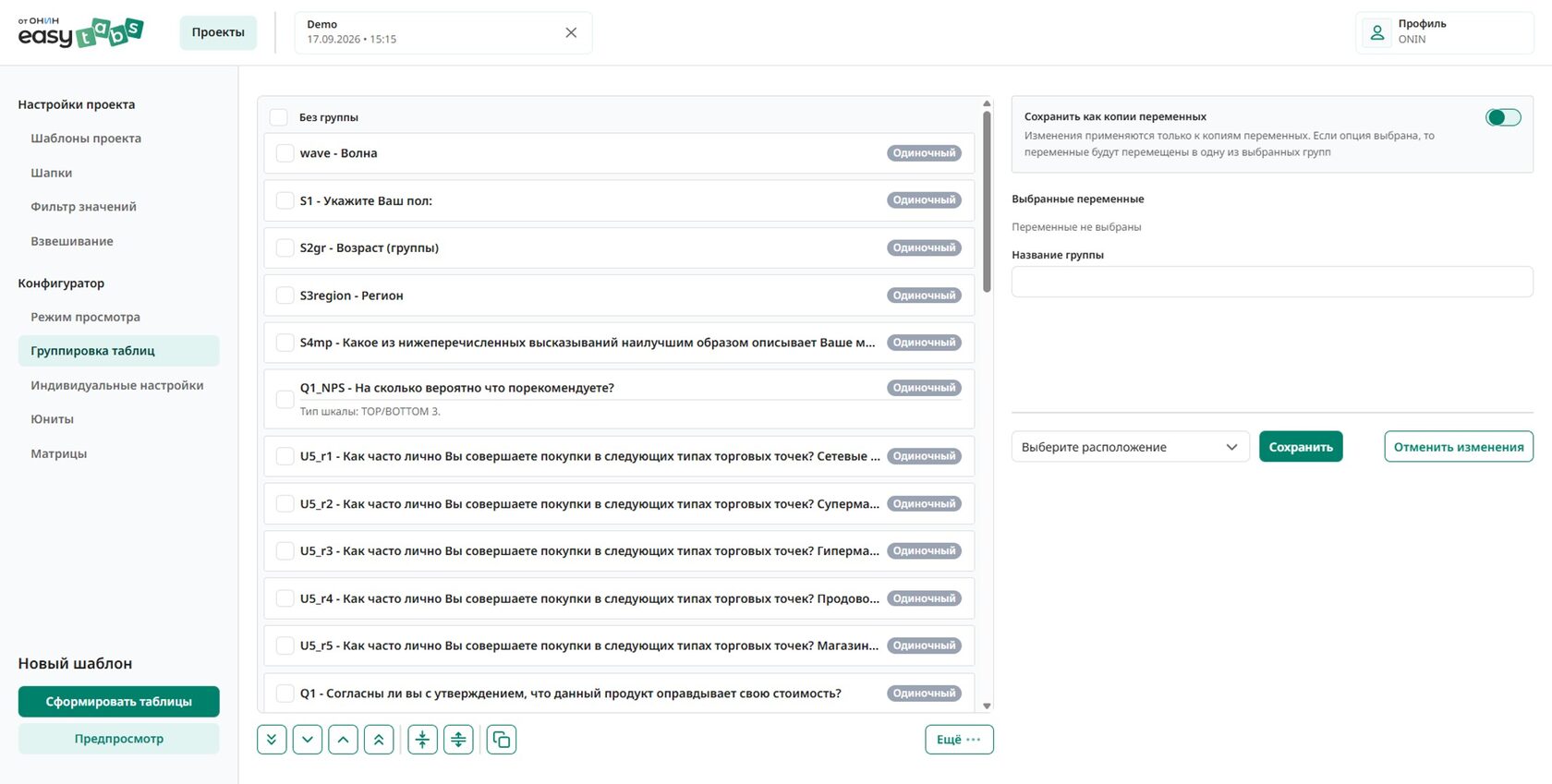
Рисунок 45
Рисунок 44
Рисунок 43
*5. Выберите группу, в которую необходимо переместить переместить или скопировать таблицы и нажмите «Выбрать».
*При перемещении или копировании в группу таблицы располагаются в конце списка таблиц данной группы.
Настройка таблиц
Шапка
В раскрывающемся списке параметра «Шапки» можно выбрать индивидуальный фильтр из набора, которые был создан и сохранен в разделе «Шапки».
Исключение нулевых значений
Исключение нулевых значений используется для того, чтобы исключить строки таблицы, в которых все значения принимают нулевые значения.
По умолчанию для всех таблиц автоматически проставляется «Оставлять пустые варианты».
В раскрывающемся списке можно выбрать один из вариантов:
Фильтры
В раскрывающемся списке параметра «Фильтры» можно выбрать индивидуальный фильтр из набора, которые был создан и сохранен в разделе «Фильтр значений».
Разворот шкалы
Разворот шкалы необходим для корректного расчета рейтингов, если наивысшие значения шкальных переменных в базе данных имеют метки, которые по своему смыслу отражают низшие значения.
В раскрывающемся списке можно выбрать один из вариантов:
Рейтинги
Рейтинги используются для суммирования наибольших или наименьших значений переменных в таблице.
В раскрывающемся списке «Рейтинги» можно выбрать несколько вариантов настройки одновременно:
Уровень значимости
Уровень значимости, например 95% (или 0,95 в долях единицы) – это порог в статистике, который определяет, с какой вероятностью мы принимаем решение считать наблюдаемые различия статистически значимыми.
Более строгие пороги (например, 99%) снижают риск ошибки, но требуют большую выборку и меньший разброс данных, чтобы увидеть закономерность.
Для конкретной таблицы можно указать один из индивидуальных параметров для настройки уровня значимости из раскрывающегося списка:
Сортировка
С помощью данной настройки можно сортировать результаты расчетов по значениям одиночного или множественного вопроса, от которого выводится таблица
В раскрывающемся списке «Сортировка» можно выбрать только один вариант настройки:
Тип сравнения
Параметр «Тип сравнения» управляет типом расчета значимых различий. Для одной таблицы можно выбрать только один вариант настройки:
Выпадающий список:
Если выбран параметр «С конкретным столбцом» появится два дополнительных раскрывающихся списка «Переменная» и «Значение». Необходимо выбрать переменную и указать её значение, с которым необходимо сравнить остальные значения по строке.
Важно:
Сохранить параметр «С конкретным столбцом» с выбранной переменной и ее значением можно только в том случае, если соответствующая переменная указана в шапке данной таблицы, а выбранное значение не исключено.
Статистики
Для таблиц можно дополнительно добавить строки, в которых будут рассчитываться дополнительные статистики по Total и всем подгруппам. Для каждой таблицы могут быть выбраны несколько статистик одновременно:
*При перемещении или копировании в группу таблицы располагаются в конце списка таблиц данной группы.
Настройка таблиц
Шапка
В раскрывающемся списке параметра «Шапки» можно выбрать индивидуальный фильтр из набора, которые был создан и сохранен в разделе «Шапки».
Исключение нулевых значений
Исключение нулевых значений используется для того, чтобы исключить строки таблицы, в которых все значения принимают нулевые значения.
По умолчанию для всех таблиц автоматически проставляется «Оставлять пустые варианты».
В раскрывающемся списке можно выбрать один из вариантов:
- Оставлять пустые варианты;
- Удалять пустые варианты.
Фильтры
В раскрывающемся списке параметра «Фильтры» можно выбрать индивидуальный фильтр из набора, которые был создан и сохранен в разделе «Фильтр значений».
Разворот шкалы
Разворот шкалы необходим для корректного расчета рейтингов, если наивысшие значения шкальных переменных в базе данных имеют метки, которые по своему смыслу отражают низшие значения.
В раскрывающемся списке можно выбрать один из вариантов:
- Не выбрано;
- Да.
Рейтинги
Рейтинги используются для суммирования наибольших или наименьших значений переменных в таблице.
В раскрывающемся списке «Рейтинги» можно выбрать несколько вариантов настройки одновременно:
- Не выбрано;
- TOP1;
- TOP2;
- TOP3;
- BOTTOM1;
- BOTTOM2;
- BOTTOM3.
Уровень значимости
Уровень значимости, например 95% (или 0,95 в долях единицы) – это порог в статистике, который определяет, с какой вероятностью мы принимаем решение считать наблюдаемые различия статистически значимыми.
Более строгие пороги (например, 99%) снижают риск ошибки, но требуют большую выборку и меньший разброс данных, чтобы увидеть закономерность.
Для конкретной таблицы можно указать один из индивидуальных параметров для настройки уровня значимости из раскрывающегося списка:
- 99%;
- 95%;
- 90%.
Сортировка
С помощью данной настройки можно сортировать результаты расчетов по значениям одиночного или множественного вопроса, от которого выводится таблица
В раскрывающемся списке «Сортировка» можно выбрать только один вариант настройки:
- По убыванию процентов/каунтов;
- По возрастанию процентов/каунтов;
- По убыванию лейблов;
- По возрастанию лейблов;
- Не выбрано
Тип сравнения
Параметр «Тип сравнения» управляет типом расчета значимых различий. Для одной таблицы можно выбрать только один вариант настройки:
Выпадающий список:
- Между группами;
- С Total и между группами;
- От группы к группе (волновая динамика);
- С Total и от группы к группе;
- С конкретным столбцом.
Если выбран параметр «С конкретным столбцом» появится два дополнительных раскрывающихся списка «Переменная» и «Значение». Необходимо выбрать переменную и указать её значение, с которым необходимо сравнить остальные значения по строке.
Важно:
Сохранить параметр «С конкретным столбцом» с выбранной переменной и ее значением можно только в том случае, если соответствующая переменная указана в шапке данной таблицы, а выбранное значение не исключено.
Статистики
Для таблиц можно дополнительно добавить строки, в которых будут рассчитываться дополнительные статистики по Total и всем подгруппам. Для каждой таблицы могут быть выбраны несколько статистик одновременно:
4. Нажмите «Сохранить»
*Если выбран параметр «Переместить в группу», таблицы будут перемещены в конец выбранной группы (рис. 45).
*Если выбран параметр «Переместить в группу», таблицы будут перемещены в конец выбранной группы (рис. 45).
Если при сохранении вы выбрали «Сохранить как копии переменных», после создания новой группы переменные
в старой группе сохранятся. Все настройки выбранных переменных будут сохранены в старой и новой группе.
Если при сохранении вы НЕ выбрали «Сохранить как копии переменных», то после создания новой группы переменные в старой группе будут перенесены в новую. Все настройки выбранных переменных будут сохранены
в новой группе.
3. Выберите местоположение, куда вы хотите переместить настраиваемые таблицы (рис. 44):
в старой группе сохранятся. Все настройки выбранных переменных будут сохранены в старой и новой группе.
Если при сохранении вы НЕ выбрали «Сохранить как копии переменных», то после создания новой группы переменные в старой группе будут перенесены в новую. Все настройки выбранных переменных будут сохранены
в новой группе.
3. Выберите местоположение, куда вы хотите переместить настраиваемые таблицы (рис. 44):
- Не менять расположение;
- Переместить в группу.
Вы можете задать параметр для конкретной настройки и применить их к нескольким переменным одновременно.
о Значение (можно настроить, если выбран параметр «С конкретным столбцом»)
2. Во время настройки можно выбрать параметр «Сохранить как копии переменных» (рис. 43).
- В качестве индивидуальных параметров для таблиц могут быть заданы.
- Шапка
- Исключение нулевых значений
- Фильтры
- Разворот шкалы
- Рейтинги
- Уровень значимости
- Сортировка
- Тип сравнения
- Тип сравнения
о Значение (можно настроить, если выбран параметр «С конкретным столбцом»)
- Статистики
- Тип отображения
- Количество знаков после запятой
- Название в отчете
- Метки значений
2. Во время настройки можно выбрать параметр «Сохранить как копии переменных» (рис. 43).
Подраздел «Индивидуальные настройки»
В разделе индивидуальные настройки могут редактироваться только Одиночные и Множественные переменные.
Индивидуальные настройки имеют приоритет над глобальными настройками.
При выборе нескольких таблиц из списка в поле индивидуальных настроек отображаются все настройки, которые одинаковы у всех выбранных (рис. 42).
В разделе индивидуальные настройки могут редактироваться только Одиночные и Множественные переменные.
Индивидуальные настройки имеют приоритет над глобальными настройками.
При выборе нескольких таблиц из списка в поле индивидуальных настроек отображаются все настройки, которые одинаковы у всех выбранных (рис. 42).
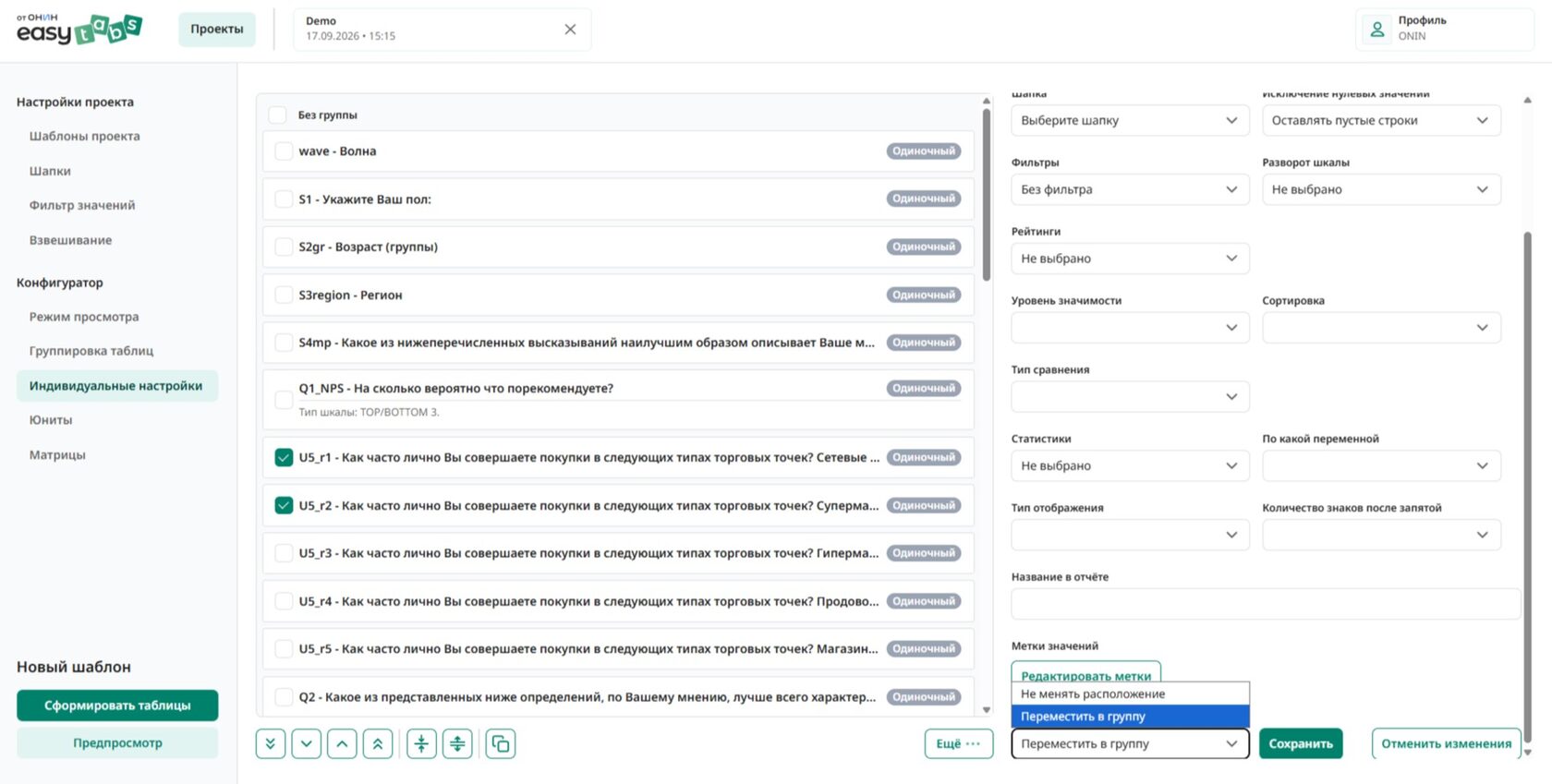
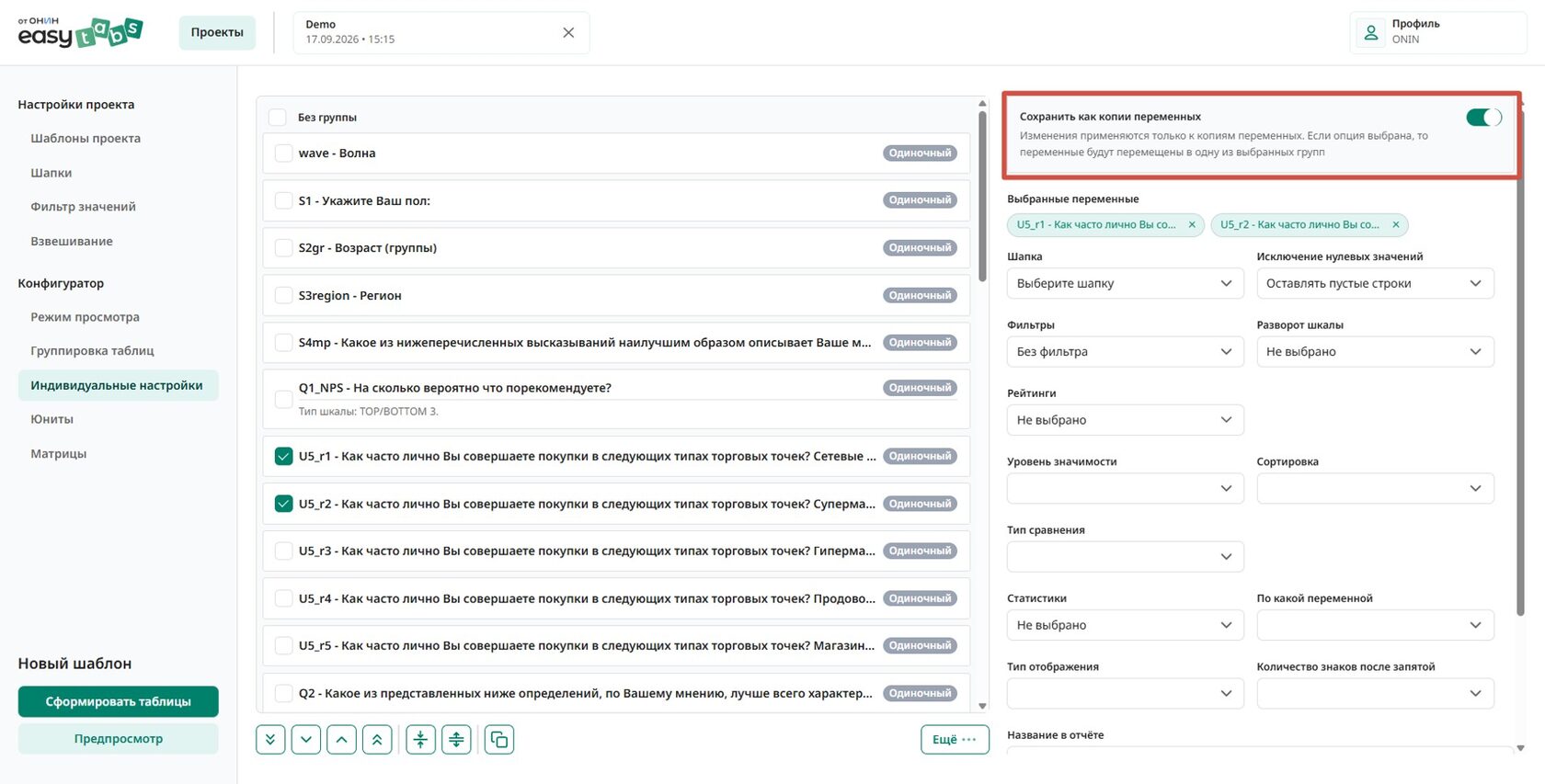
Рисунок 42
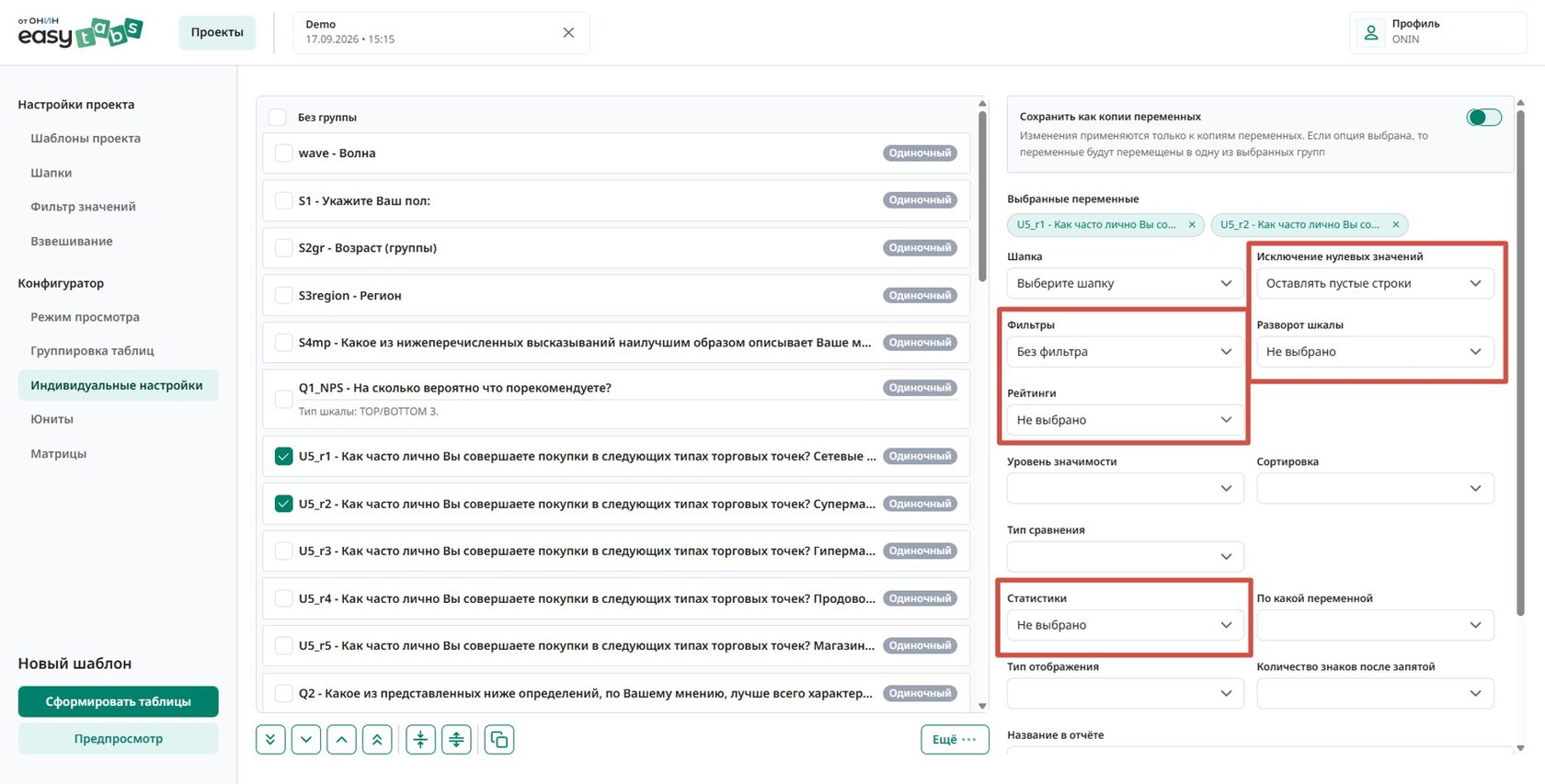
По какой переменной
Статистики могут быть рассчитаны по переменной или переменным, от которой формируется таблица или по другой переменной.
Тип отображения
Параметр тип отображения указывает формат вывода данных в кросс-таблицах.
Доступны следующие варианты из раскрывающегося списка:
При выборе «Каунты и проценты по столбцу», выводится две таблицы в последовательности
Важно:
Параметр «Тип отображения» не влияет на вывод результатов расчета статистик и рейтингов.
Количество знаков после запятой
В раскрывающемся списке можно выбрать только один параметр, указывающий на количество знаков после запятой:
Название в отчете
Редактирование названия таблицы заменяет полную формулировку её названия в итоговой выгрузке
Длина названия не должна превышать 250 символов и начинаться со знака «=» (равно)
Важно:
Одновременно можно редактировать название только для одной таблицы.
Метки значений
Редактирование названия таблицы заменяет полную формулировку её названия в итоговой выгрузке.
Длина названия не должна превышать 250 символов и начинаться со знака «=» (равно)
Важно:
Одновременно можно редактировать только метки для одной таблицы.
Статистики могут быть рассчитаны по переменной или переменным, от которой формируется таблица или по другой переменной.
Тип отображения
Параметр тип отображения указывает формат вывода данных в кросс-таблицах.
Доступны следующие варианты из раскрывающегося списка:
- Каунты по столбцу (количество ответов);
- Проценты по столбцу (от общего числа в колонке);
- Каунты и проценты по столбцу.
При выборе «Каунты и проценты по столбцу», выводится две таблицы в последовательности
- Каунты по столбцу (количество ответов);
- Проценты по столбцу (от общего числа в колонке).
Важно:
Параметр «Тип отображения» не влияет на вывод результатов расчета статистик и рейтингов.
Количество знаков после запятой
В раскрывающемся списке можно выбрать только один параметр, указывающий на количество знаков после запятой:
- 0
- 1
- 2
- 3
Название в отчете
Редактирование названия таблицы заменяет полную формулировку её названия в итоговой выгрузке
Длина названия не должна превышать 250 символов и начинаться со знака «=» (равно)
Важно:
Одновременно можно редактировать название только для одной таблицы.
Метки значений
Редактирование названия таблицы заменяет полную формулировку её названия в итоговой выгрузке.
Длина названия не должна превышать 250 символов и начинаться со знака «=» (равно)
Важно:
Одновременно можно редактировать только метки для одной таблицы.
Рисунок 48
*8. Выберите группу, в которую необходимо переместить переместить или скопировать таблицы и нажмите «Выбрать».
*При перемещении или копировании в группу таблицы располагаются в конце списка таблиц данной группы.
*При перемещении или копировании в группу таблицы располагаются в конце списка таблиц данной группы.
7. Нажмите «Сохранить»
*Если выбран параметр «Переместить в группу», таблицы будут перемещены в конец выбранной группы (рис. 52).
*Если выбран параметр «Переместить в группу», таблицы будут перемещены в конец выбранной группы (рис. 52).
Если при сохранении вы выбрали «Сохранить как копии переменных», после создания новой группы переменные в старой группе сохранятся. Все настройки выбранных переменных будут сохранены в старой и новой группе.
Если при сохранении вы НЕ выбрали «Сохранить как копии переменных», то после создания новой группы переменные в старой группе будут перенесены в новую. Все настройки выбранных переменных будут сохранены в новой группе.
6. Выберите местоположение, куда вы хотите переместить настраиваемые таблицы (рис. 51):
Если при сохранении вы НЕ выбрали «Сохранить как копии переменных», то после создания новой группы переменные в старой группе будут перенесены в новую. Все настройки выбранных переменных будут сохранены в новой группе.
6. Выберите местоположение, куда вы хотите переместить настраиваемые таблицы (рис. 51):
- Не менять расположение
- Переместить в группу
*5. Во время настройки можно выбрать параметр «Сохранить как копии переменных» (рис. 50).
*При необходимости вы можете создать несколько юнитов по тем же переменным за раз. Для этого нажмите «Добавить Юнит» и произведите его настройку (рис. 49).
*Чтобы выделить группу последовательно идущих таблиц, необходимо выбрать первую переменную этой последовательности, задать клавишу Shift и нажать на последнюю переменную интересующей вас группы. все таблицы, которые находятся между ними будут выделены автоматически.
2. Введите название таблицы-юнит (опционально).
3. Выберите «Тип Юнита»
В одной таблице могут быть объединены переменные по следующим статистикам:
4. Выберите шапку для таблицы (рис. 48).
2. Введите название таблицы-юнит (опционально).
3. Выберите «Тип Юнита»
В одной таблице могут быть объединены переменные по следующим статистикам:
- Среднее
- TOP2
- TOP3
- BOTTOM2
- BOTTOM3
4. Выберите шапку для таблицы (рис. 48).
Таблица-юнит - табличный способ представления объединения одинаковых статистик по разным переменным под одной шапкой.
Создание юнит-таблицы
Создание юнит-таблицы
- Выберите таблицы, которые необходимо сгруппировать (рис. 47).
Подраздел «Юниты»
В данном подразделе можно создавать таблицы-юниты.
В данном подразделе можно создавать таблицы-юниты.
Рисунок 52
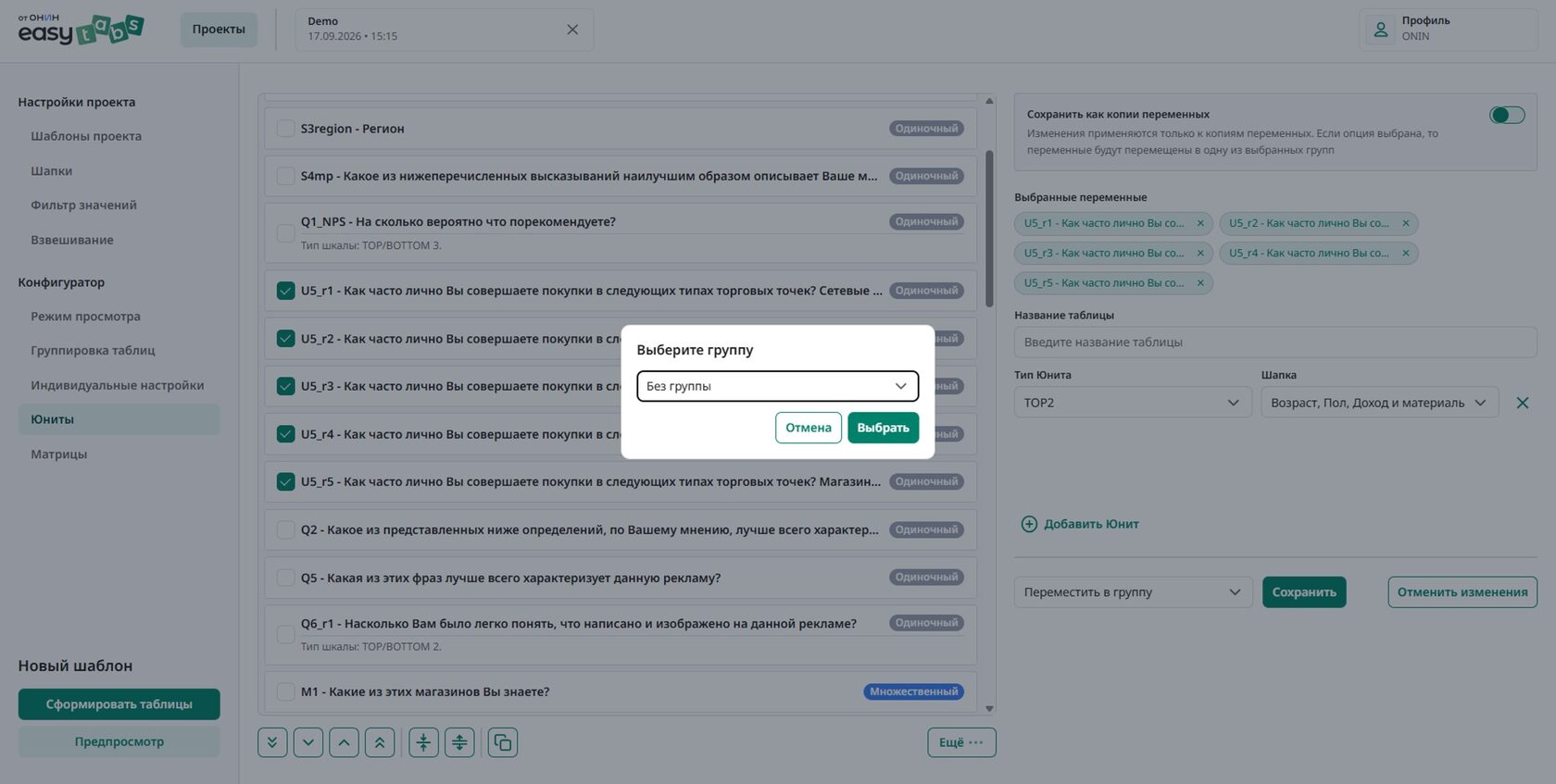
Рисунок 51
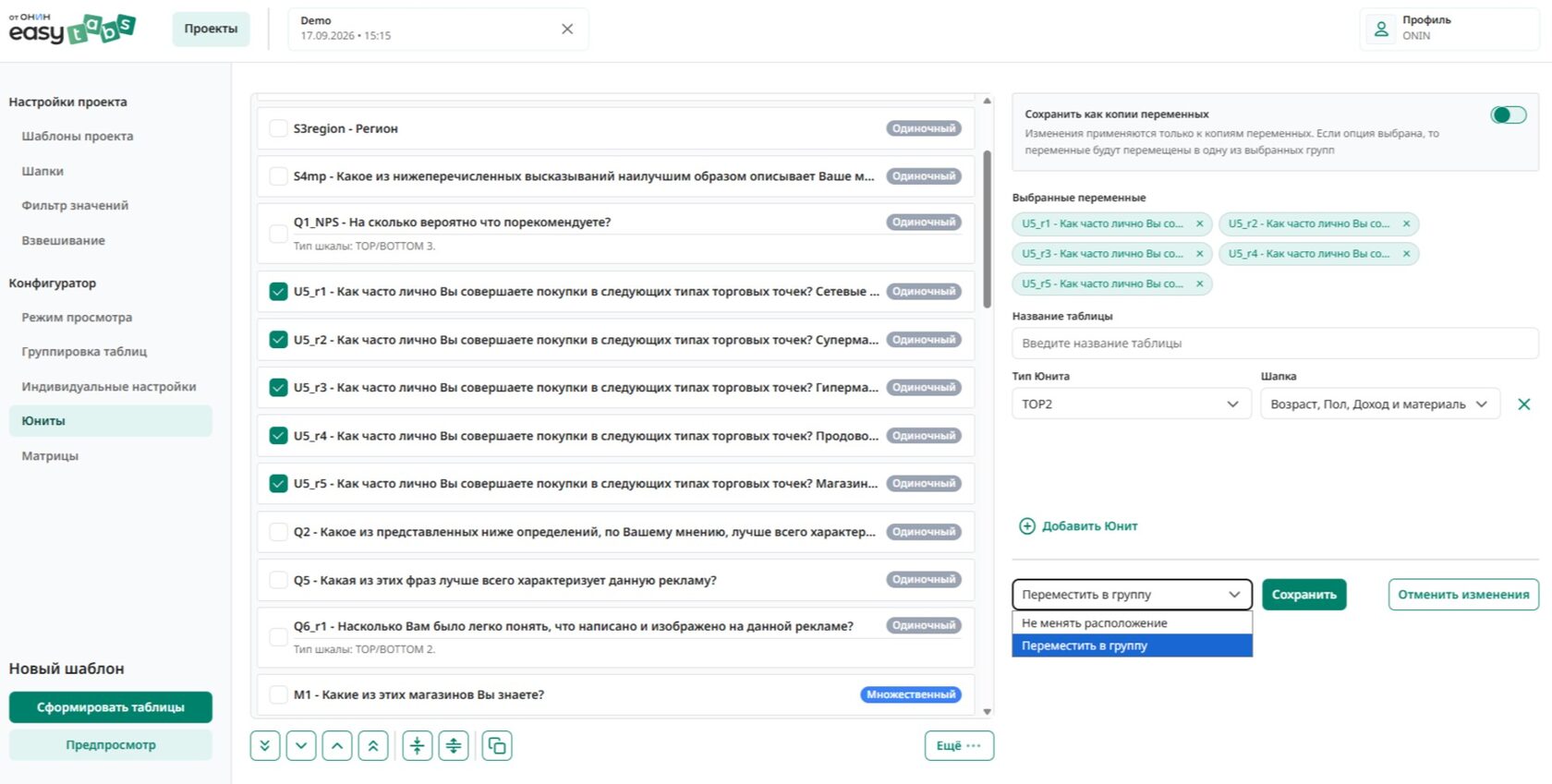
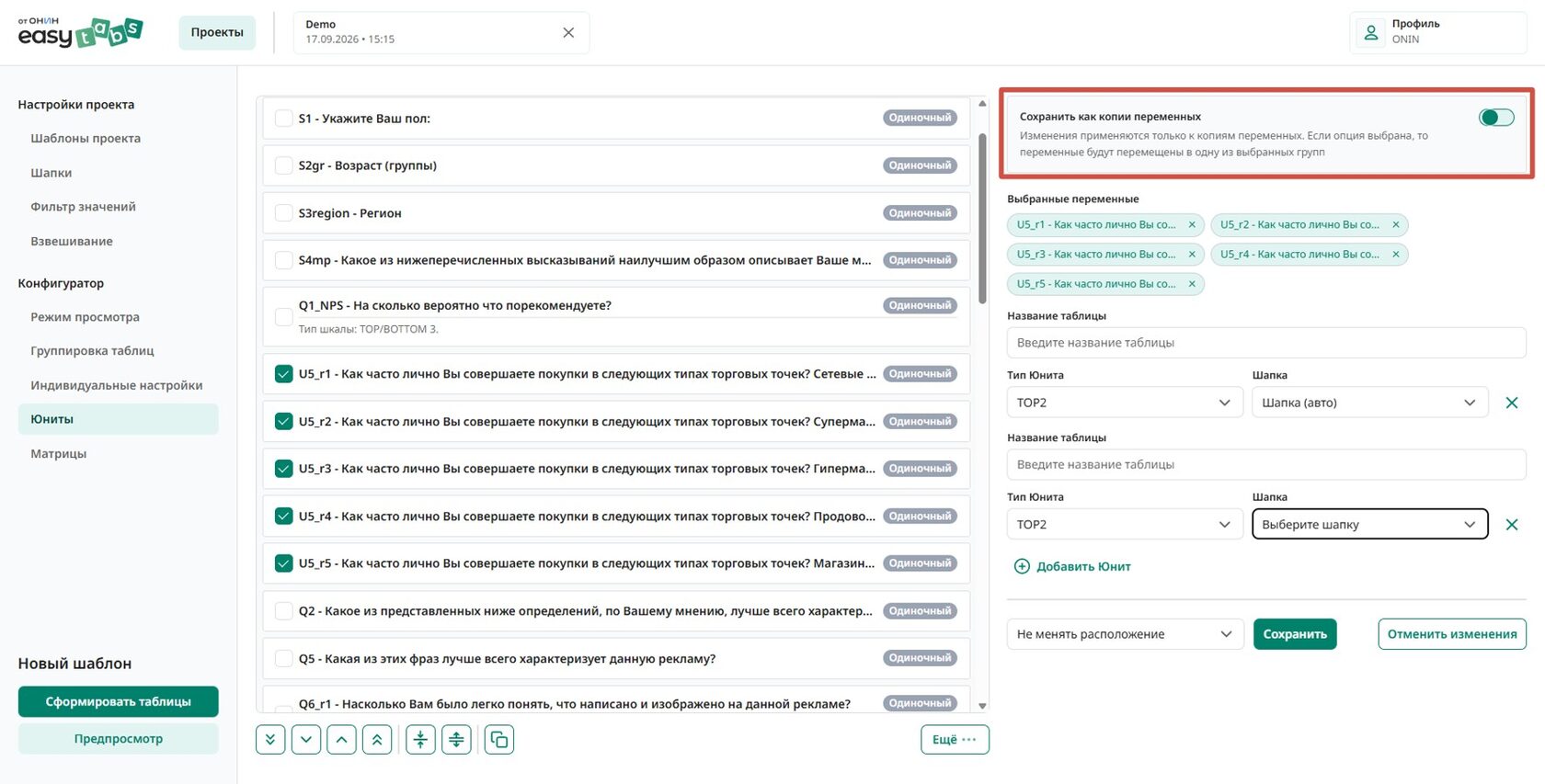
Рисунок 50
Рисунок 49
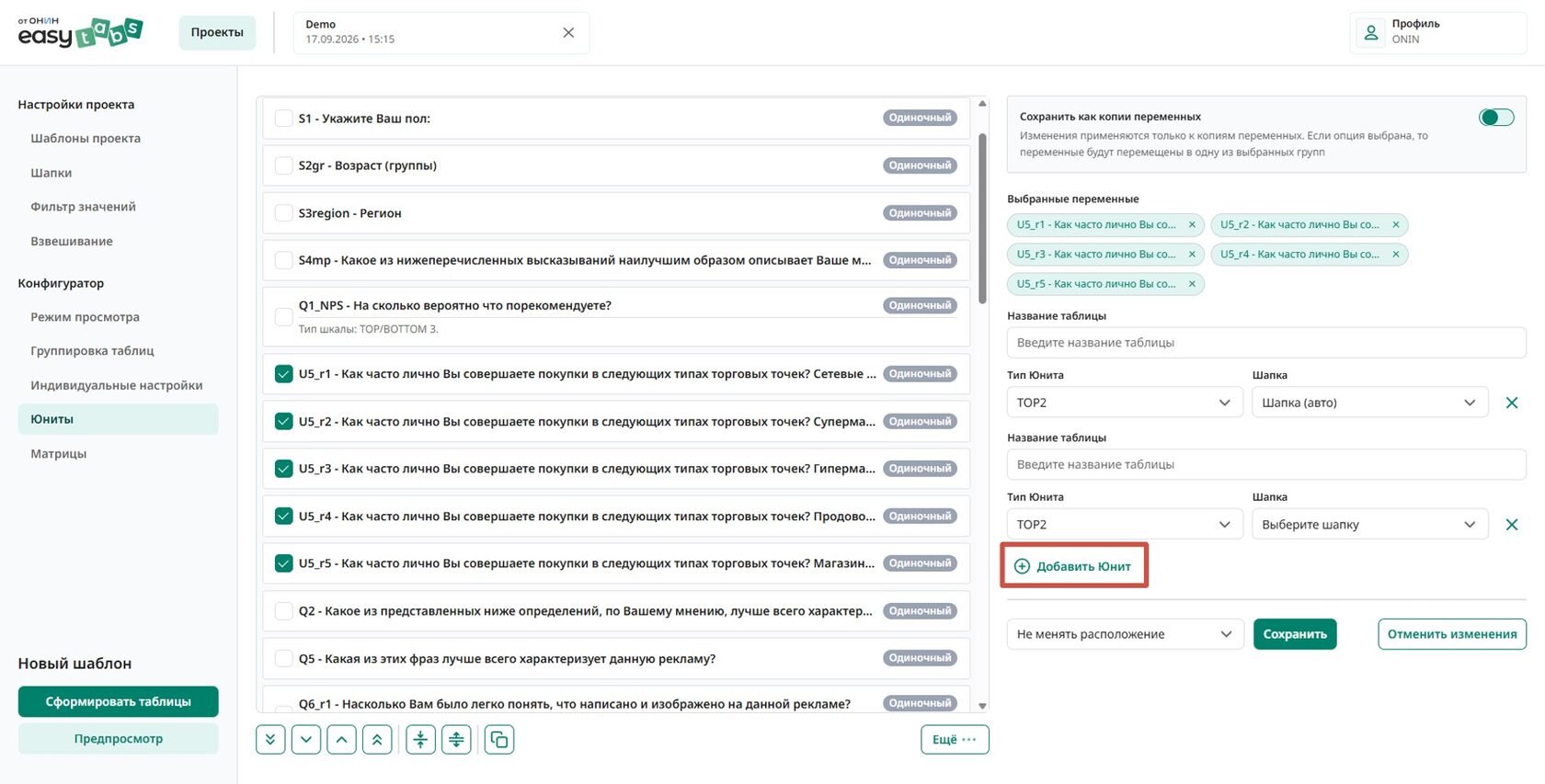
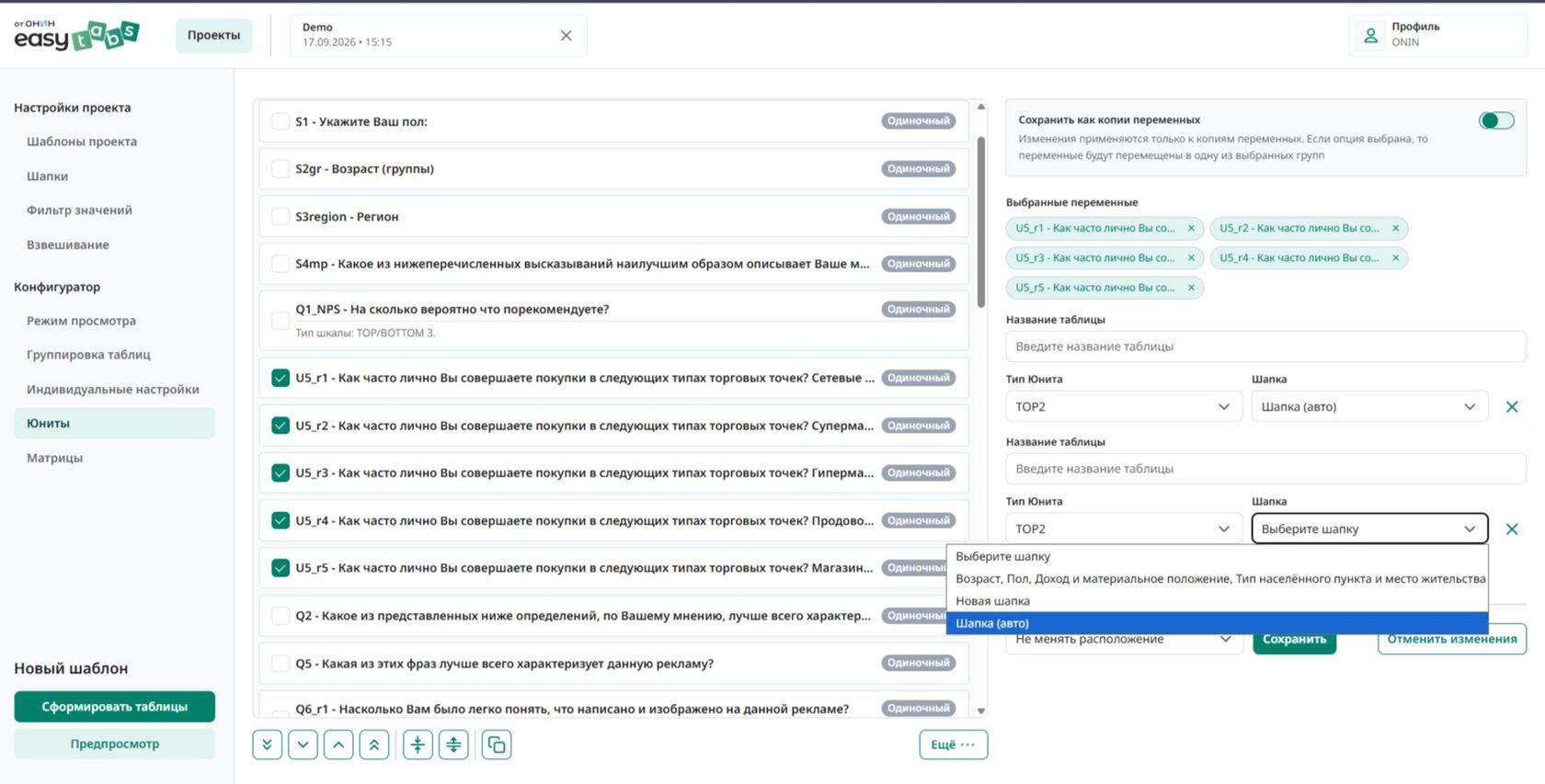
Рисунок 47
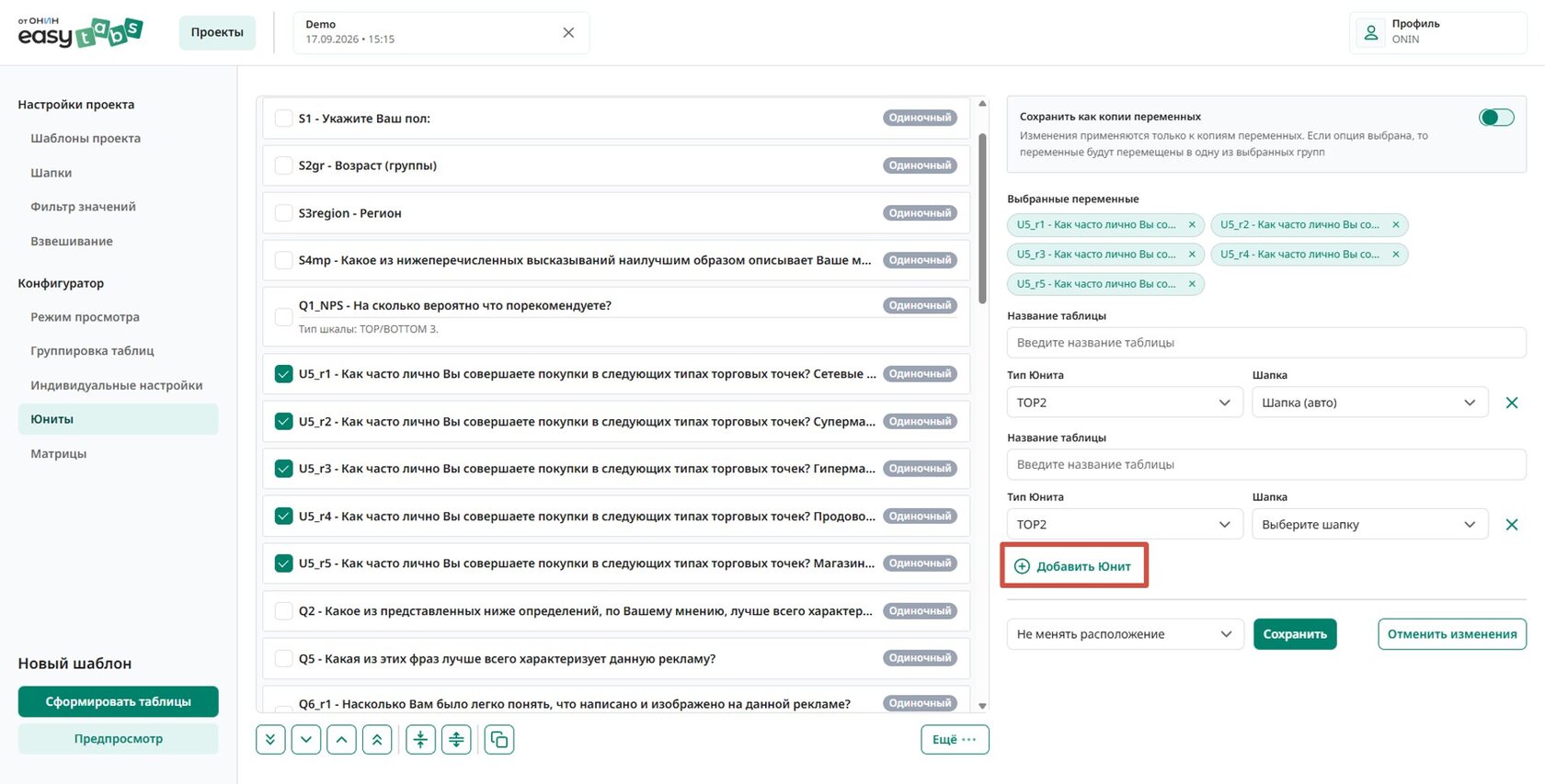
Рисунок 46
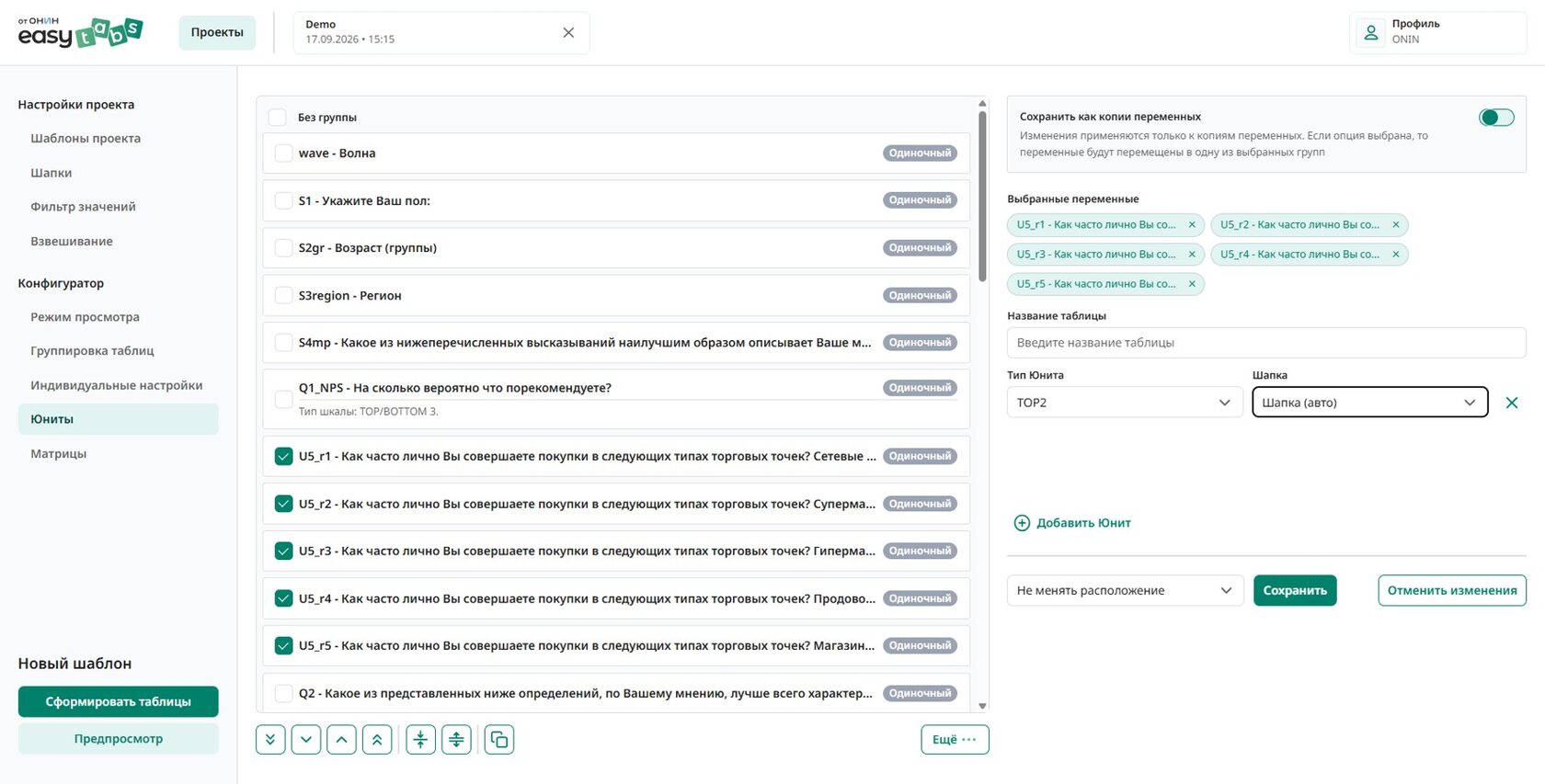
Таблица-матрица – это табличный способ представления объединения нескольких отдельных вопросов по разным характеристикам в одну таблицу под одной шапкой. В анкете таким структурам соответствуют матричные вопросы.
Матричные вопросы –это структурированный формат в анкетах и опросах, где респондент оценивает несколько объектов или утверждений по единой шкале. Вместо множества отдельных вопросов используется таблица: строки —
это элементы для оценки, а столбцы — варианты ответов (шкала).
В EasyTabs таблицы-матрицы формируются автоматически при создании шаблона, если в базе данных были обнаружены соответствующие структуры данных. Группировка матриц позволяет перестроить данные, где разделённые измерения одних и тех же объектов или измеряемых признаков представлены в разных строках, в такой формат, где все наблюдения, относящиеся к одному и тому же объекту, представлены набором переменных в одной строке. Объектом измерения становится не респондент, а категория/марка/бренд/упаковка и т.д.
Настройка матриц
1. Настройте название таблицы (опционально).
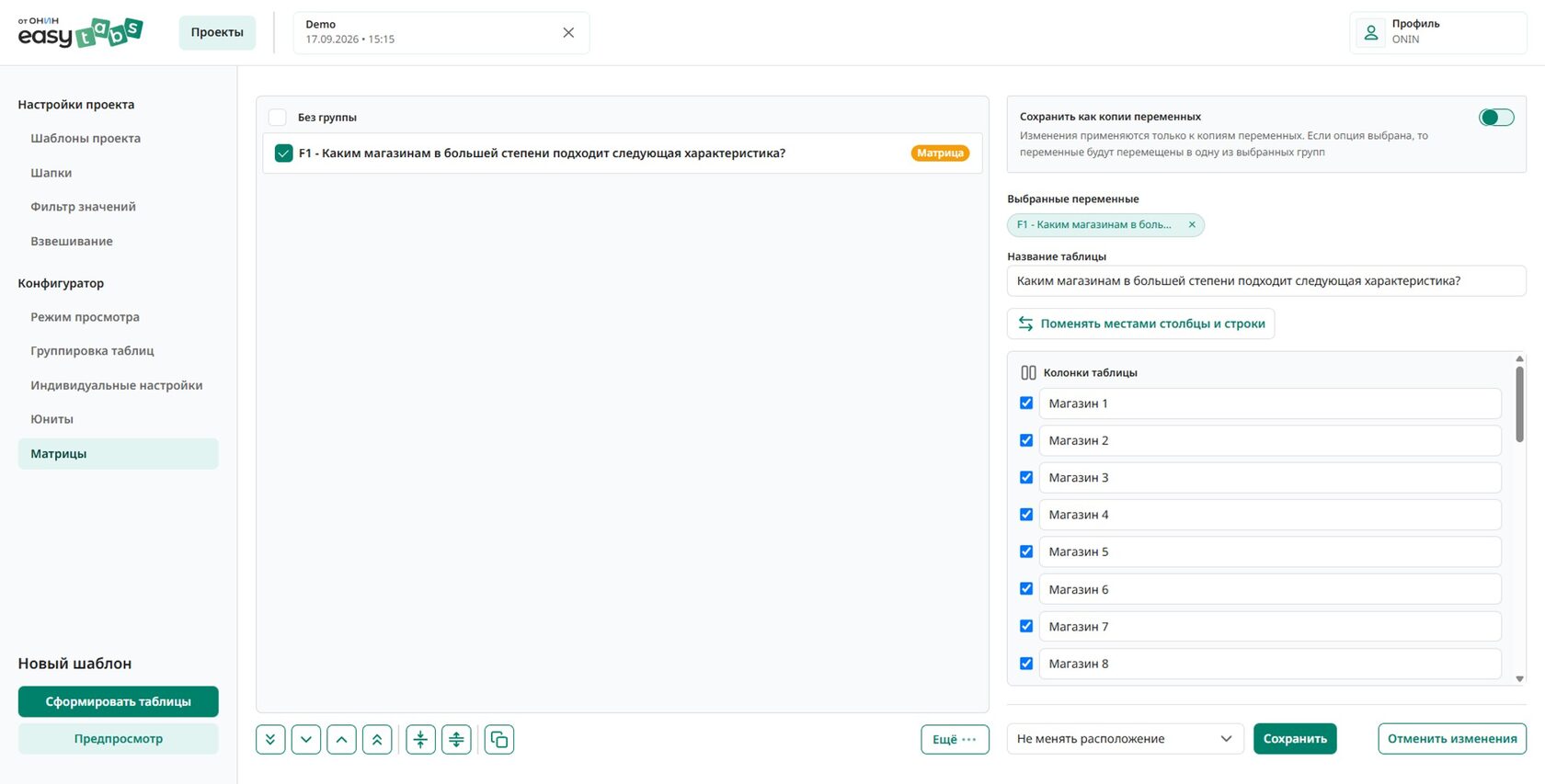
2. В случае, если вы хотите поменять местами столбцы и строки таблицы-матрицы, можно произвести инверсию (опционально). Для этого необходимо нажать кнопку «Поменять местами столбцы и строки».
3. Метки распознанных характеристик и сравниваемых атрибутов (строк и колонок) можно изменять (опционально). Для этого, введите пользовательское название в строки соответствующих значений (рис. 54).
Матричные вопросы –это структурированный формат в анкетах и опросах, где респондент оценивает несколько объектов или утверждений по единой шкале. Вместо множества отдельных вопросов используется таблица: строки —
это элементы для оценки, а столбцы — варианты ответов (шкала).
В EasyTabs таблицы-матрицы формируются автоматически при создании шаблона, если в базе данных были обнаружены соответствующие структуры данных. Группировка матриц позволяет перестроить данные, где разделённые измерения одних и тех же объектов или измеряемых признаков представлены в разных строках, в такой формат, где все наблюдения, относящиеся к одному и тому же объекту, представлены набором переменных в одной строке. Объектом измерения становится не респондент, а категория/марка/бренд/упаковка и т.д.
Настройка матриц
1. Настройте название таблицы (опционально).
2. В случае, если вы хотите поменять местами столбцы и строки таблицы-матрицы, можно произвести инверсию (опционально). Для этого необходимо нажать кнопку «Поменять местами столбцы и строки».
3. Метки распознанных характеристик и сравниваемых атрибутов (строк и колонок) можно изменять (опционально). Для этого, введите пользовательское название в строки соответствующих значений (рис. 54).
- Переместить в конец группы
- Переместить вниз на один
- Переместить вверх на один
- Переместить в начало группы
В предпросмотре отображается:
- Название проекта
- Название шаблона
- Глобальный фильтр
- Поле для поиска таблицы по названию
- Поле для навигации по списку таблиц отчета
- Просматриваемая таблица
- Способ отображения результатов:
- Данные (без тестов)
- Тесты (данные с тестами значимости)
2. Выгрузить таблицы в любом подразделе рабочего пространство проекта, нажав на кнопку «Сформировать таблицы», которая находится в панели навигации. Формирование и выгрузка таблиц производится по последним сохраненным настройкам.
Предпросмотр таблиц
Предпросмотр позволяет просмотреть результат расчетов и конфигурацию таблиц до выгрузки Excel файла. Предпросмотр отражает только сохраненные изменения (рис. 69).
Предпросмотр таблиц
Предпросмотр позволяет просмотреть результат расчетов и конфигурацию таблиц до выгрузки Excel файла. Предпросмотр отражает только сохраненные изменения (рис. 69).
I. Автоматическое заполнение глобальных параметров шаблона
2.1. Уровень значимости:
2.2. Тип сравнения
3. Сортировка
4. Формат отображения статистик
4.1. Тип отображения
4.2. Количество знаков после запятой
II. Автоматическое распознавание паттернов переменных в базе данных.
1. Автоматическое определение шкальных вопросов, для которых автоматически проставляются настройки для расчетов TOP2, BOTTOM2 (рейтинги) и MEAN (среднее).
2. Автоматическое определение шкальных вопросов о потребительской лояльности и проставление параметра для расчета индекса NPS соответствующим типам переменных.
3. Автоматическое определение матричных структур в базах данных (табличные вопросы).
4. Автоматическое определение социально-демографических вопросов и создание на их основе шапки «Шапка (авто)».
5. Автоматическое определение вопросов с множественным выбором и их группировка в единые таблицы.
Выгрузка Excel-таблиц
- Название: Авто-макет
2.1. Уровень значимости:
- 95%
2.2. Тип сравнения
- С Total и между группами
3. Сортировка
- Не выбрано
4. Формат отображения статистик
4.1. Тип отображения
- Процент по столбцу (от общего числа в колонке)
4.2. Количество знаков после запятой
- 0
II. Автоматическое распознавание паттернов переменных в базе данных.
1. Автоматическое определение шкальных вопросов, для которых автоматически проставляются настройки для расчетов TOP2, BOTTOM2 (рейтинги) и MEAN (среднее).
2. Автоматическое определение шкальных вопросов о потребительской лояльности и проставление параметра для расчета индекса NPS соответствующим типам переменных.
3. Автоматическое определение матричных структур в базах данных (табличные вопросы).
4. Автоматическое определение социально-демографических вопросов и создание на их основе шапки «Шапка (авто)».
5. Автоматическое определение вопросов с множественным выбором и их группировка в единые таблицы.
Выгрузка Excel-таблиц
- Выгрузить таблицы можно сразу после создания проекта в разделе «Проекты». Для этого необходимо нажать кнопку «Выгрузить отчет» (рис. 68).
Выбранные переменные будут возвращены в «Без группы».
Автоматический шаблон
Сразу после создания проекта по базе данных в проекте создается шаблон «Авто-макет».
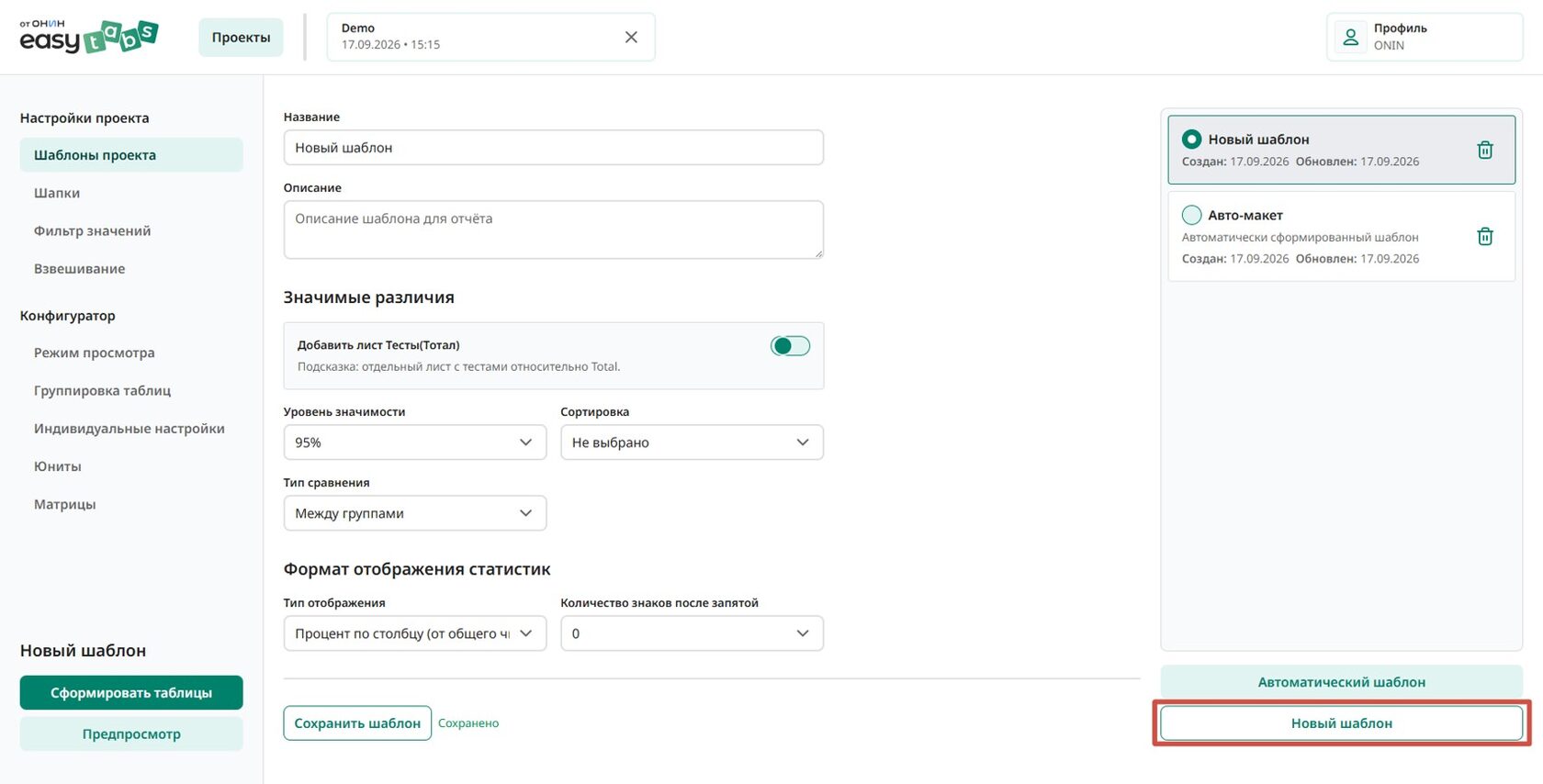
Авто-макет позволяет распознать наиболее распространенные паттерны, ускоряющие и позволяющие автоматизировать работу с базой данных. Если необходимо создать новый авто-макет, нажмите кнопку «Автоматический шаблон» в правой нижней части подраздела «Шаблоны проекта» (рис. 67):
Автоматический шаблон
Сразу после создания проекта по базе данных в проекте создается шаблон «Авто-макет».
Авто-макет позволяет распознать наиболее распространенные паттерны, ускоряющие и позволяющие автоматизировать работу с базой данных. Если необходимо создать новый авто-макет, нажмите кнопку «Автоматический шаблон» в правой нижней части подраздела «Шаблоны проекта» (рис. 67):
Исключенные таблицы можно вернуть в отчёт со всеми настройками, которые были сделаны для них до исключения.
1. Выберите таблицы.
2. Нажмите «Ещё».
3. В раскрывшемся списке нажмите «Вернуть переменные в отчёт» (рис. 66).
1. Выберите таблицы.
2. Нажмите «Ещё».
3. В раскрывшемся списке нажмите «Вернуть переменные в отчёт» (рис. 66).
Скопированные переменные будут расположены под каждой выбранной переменной.
Включение и исключение таблиц из итоговой выгрузки
При необходимости вы можете исключить таблицы из итоговой выгрузки.
1. Выберите таблицы.
2. Нажмите «Ещё».
3. В раскрывшемся списке нажмите «Исключить выбранные из отчета» (рис. 65).
Включение и исключение таблиц из итоговой выгрузки
При необходимости вы можете исключить таблицы из итоговой выгрузки.
1. Выберите таблицы.
2. Нажмите «Ещё».
3. В раскрывшемся списке нажмите «Исключить выбранные из отчета» (рис. 65).
Быстрое копирование таблиц
Для быстрого копирования нажмите кнопку «Копировать выбранные переменные» (рис. 64).
Для быстрого копирования нажмите кнопку «Копировать выбранные переменные» (рис. 64).
При необходимости, они могут быть сгруппированы обратно.
Если вы группируете вопросы, которые не были автоматически определены как множественный, происходит проверка соответствий переменных множественному вопросу:
2. Распознанный матричный вопрос можно разгруппировать в набор множественных.
Если вы группируете вопросы, которые не были автоматически определены как множественный, происходит проверка соответствий переменных множественному вопросу:
- Переменные имеют общий префикс;
- Выбраны только одиночные переменные;
- Выбрано 2 и более переменных;
- Переменные имеют одинаковый размер шкалы;
- Переменные имеют одинаковые значение, входящие в состав шкалы.
2. Распознанный матричный вопрос можно разгруппировать в набор множественных.
- Множественные вопросы, из которых состояла матрица располагаются в последовательности в том же месте.
- Множественные вопросы, из которых состояла матрица получают условное обозначение, которое указывает на его отношение к этой матрице (рис. 63).
- Сгруппировать
- Разгруппировать
- Распознанный множественный вопрос можно разгруппировать в набор одиночных.
- Одиночные вопросы, относящиеся к множественному вопросу располагаются в последовательности в том же месте.
- Одиночные вопросы, которые были распознаны автоматически получают условное обозначение, которое указывает на его отношение к этому множественному вопросу (рис. 62).
Группировка и разгруппировка составляющих элементов таблиц
Для группировки и разгруппировки одиночных, множественных и матричных вопросов используйте кнопки для взаимодействия, предварительно выбрав необходимые таблицы (рис. 61).
Для группировки и разгруппировки одиночных, множественных и матричных вопросов используйте кнопки для взаимодействия, предварительно выбрав необходимые таблицы (рис. 61).
Изменение последовательности переменных
Для изменения последовательности таблиц используйте кнопки для взаимодействия, предварительно выбрав необходимые таблицы (рис. 60).
Для изменения последовательности таблиц используйте кнопки для взаимодействия, предварительно выбрав необходимые таблицы (рис. 60).
Общие функции конфигуратора
Для изменения структуры отдельных таблиц и настройки их последовательности в итоговой выгрузке доступны общие функции конфигуратора. Данные функции находятся под списком таблиц в рабочем пространстве проекта (рис. 59).
Для изменения структуры отдельных таблиц и настройки их последовательности в итоговой выгрузке доступны общие функции конфигуратора. Данные функции находятся под списком таблиц в рабочем пространстве проекта (рис. 59).
Пример группировки по сравниваемым атрибутам:
Группы переменных 2
Группы переменных отделяются друг от друга по повторяющемуся индексу:
Пример:
Группа переменных 1
Пример:
Группа переменных 1
(в) Label переменных (формулировка вопросов) может группироваться по сравниваемым атрибутам или по характеристикам
Пример группировки по характеристикам:
Пример группировки по характеристикам:
(б) Если группы содержат индексы, в которых нет числовых обозначений, такие переменные не включаются в группу.
Например:
Например:
*6. Выберите группу, в которую необходимо переместить переместить или скопировать таблицы и нажмите «Выбрать».
*При перемещении или копировании в группу таблицы располагаются в конце списка таблиц данной группы.
Требования к записи переменных матричных вопросов
Таблицы-матрицы будут автоматически сгруппированы в единые таблицы, если в базе данных переменные, входящие в состав матрицы имеют определенный формат записи метаданных.
Названия переменных должны иметь (а) общий префикс и (б) два разделителя.
1.1. В качестве разделителя может выступать точка «.» и знак нижнего подчеркивания «_». Оба разделителя могут быть одновременно точной и нижним подчёркиванием, так и отличаться в любой последовательности, но внутри одной группы переменных первый и второй разделитель должен быть одного типа.
Например:
*При перемещении или копировании в группу таблицы располагаются в конце списка таблиц данной группы.
Требования к записи переменных матричных вопросов
Таблицы-матрицы будут автоматически сгруппированы в единые таблицы, если в базе данных переменные, входящие в состав матрицы имеют определенный формат записи метаданных.
Названия переменных должны иметь (а) общий префикс и (б) два разделителя.
1.1. В качестве разделителя может выступать точка «.» и знак нижнего подчеркивания «_». Оба разделителя могут быть одновременно точной и нижним подчёркиванием, так и отличаться в любой последовательности, но внутри одной группы переменных первый и второй разделитель должен быть одного типа.
Например:
7. Нажмите «Сохранить»
*Если выбран параметр «Переместить в группу», таблицы будут перемещены в конец выбранной группы.
*Если выбран параметр «Переместить в группу», таблицы будут перемещены в конец выбранной группы.
Если при сохранении вы выбрали «Сохранить как копии переменных», после создания новой группы переменные в старой группе сохранятся. Все настройки выбранных переменных будут сохранены в старой и новой группе.
Если при сохранении вы НЕ выбрали «Сохранить как копии переменных», то после создания новой группы переменные в старой группе будут перенесены в новую. Все настройки выбранных переменных будут сохранены в новой группе.
6. Выберите местоположение, куда вы хотите переместить настраиваемые таблицы (рис. 57):
Если при сохранении вы НЕ выбрали «Сохранить как копии переменных», то после создания новой группы переменные в старой группе будут перенесены в новую. Все настройки выбранных переменных будут сохранены в новой группе.
6. Выберите местоположение, куда вы хотите переместить настраиваемые таблицы (рис. 57):
- Не менять расположение
- Переместить в группу
5. Во время настройки можно выбрать параметр «Сохранить как копии переменных».
4. Отдельные строки или столбцы таблицы-матрицы можно исключать из таблицы при необходимости. Для этого, снимите выбор напротив соответствующего варианта.
Подраздел «Матрицы»
В подразделе «Матрицы» можно производить настройку и копирование таблиц-матриц (рис. 53).
В подразделе «Матрицы» можно производить настройку и копирование таблиц-матриц (рис. 53).
Рисунок 69
Рисунок 68
Рисунок 67
Рисунок 66
Рисунок 65
Рисунок 64
Рисунок 63
Рисунок 62
Рисунок 61
Рисунок 60
Рисунок 59
Рисунок 58
Рисунок 57
Рисунок 56
Рисунок 55
Рисунок 54
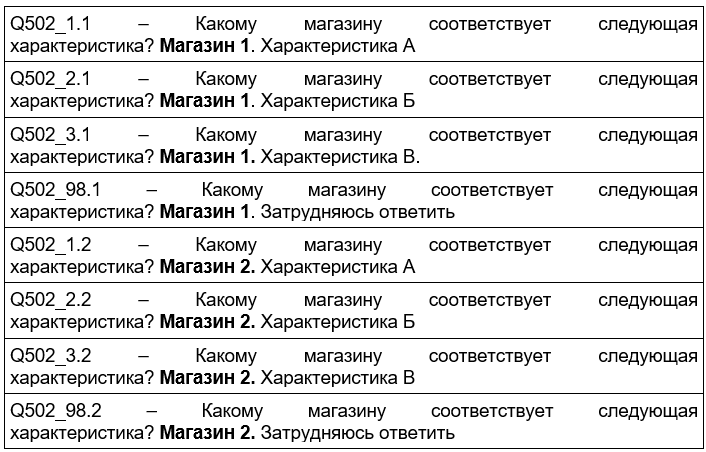
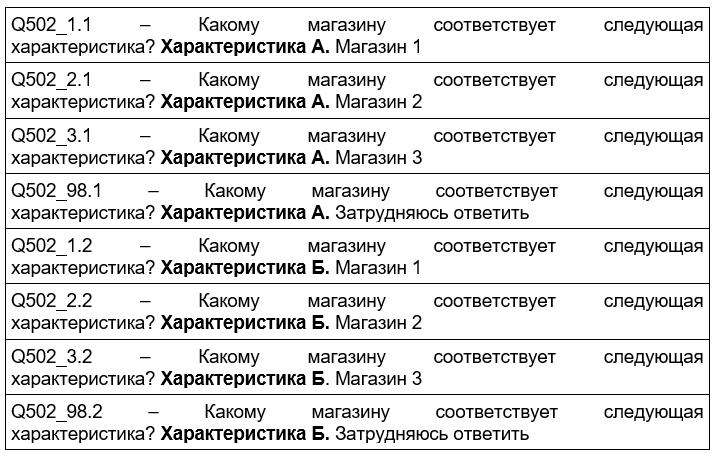
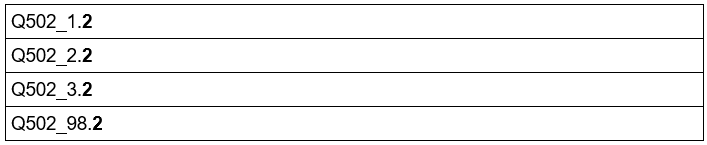
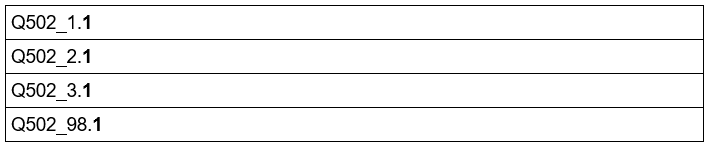
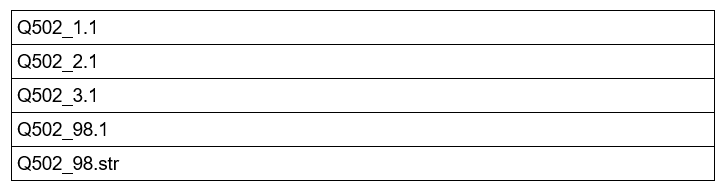
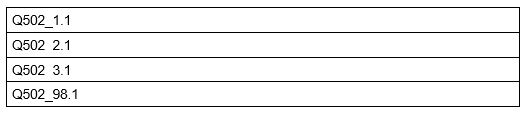

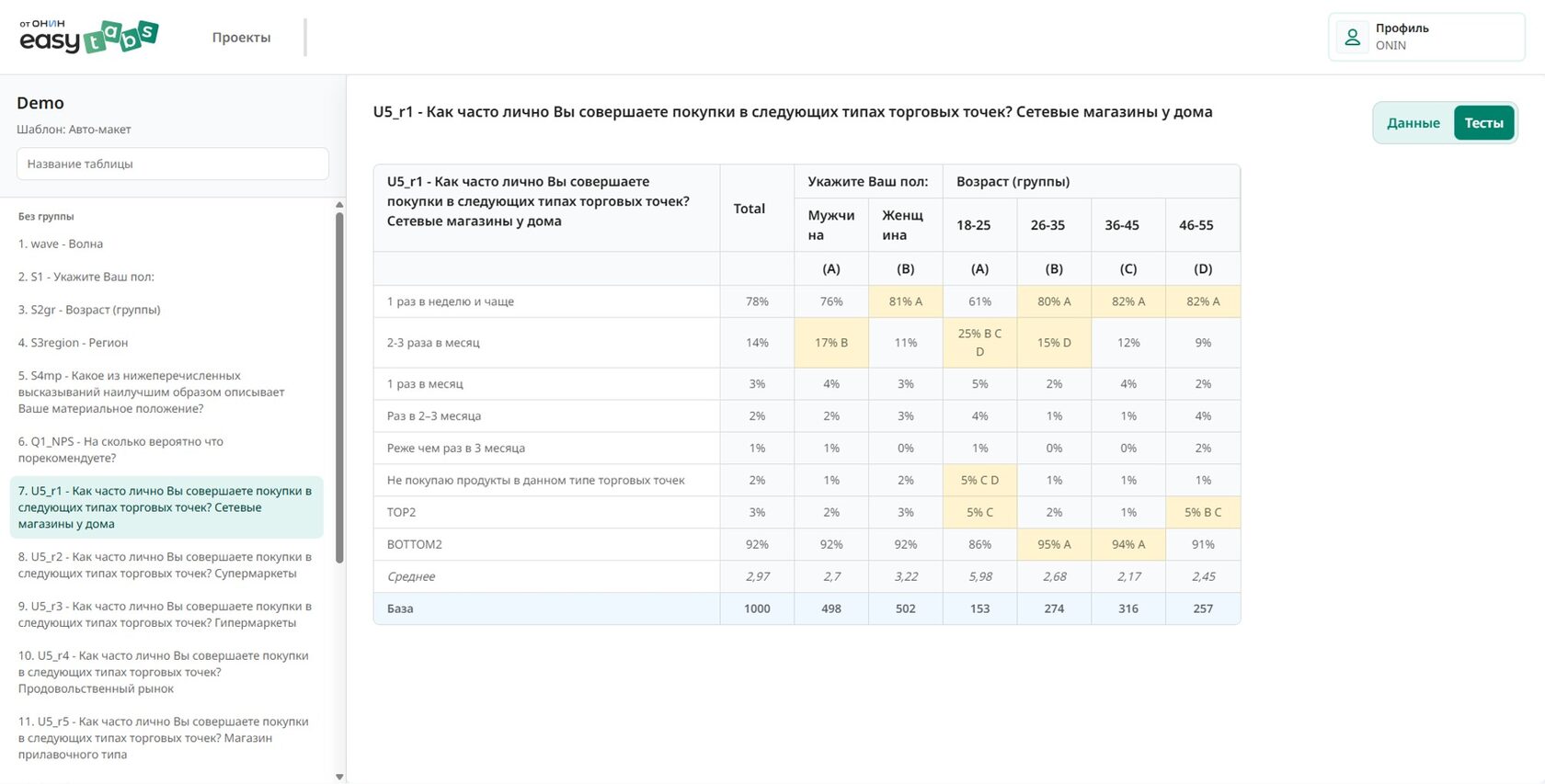
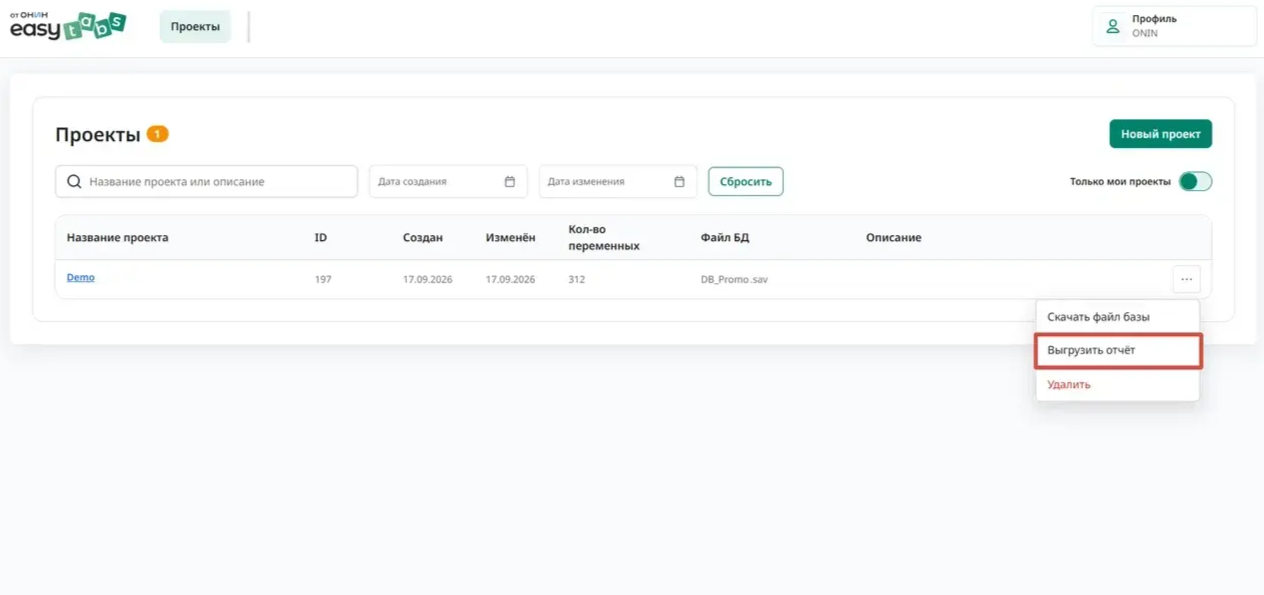
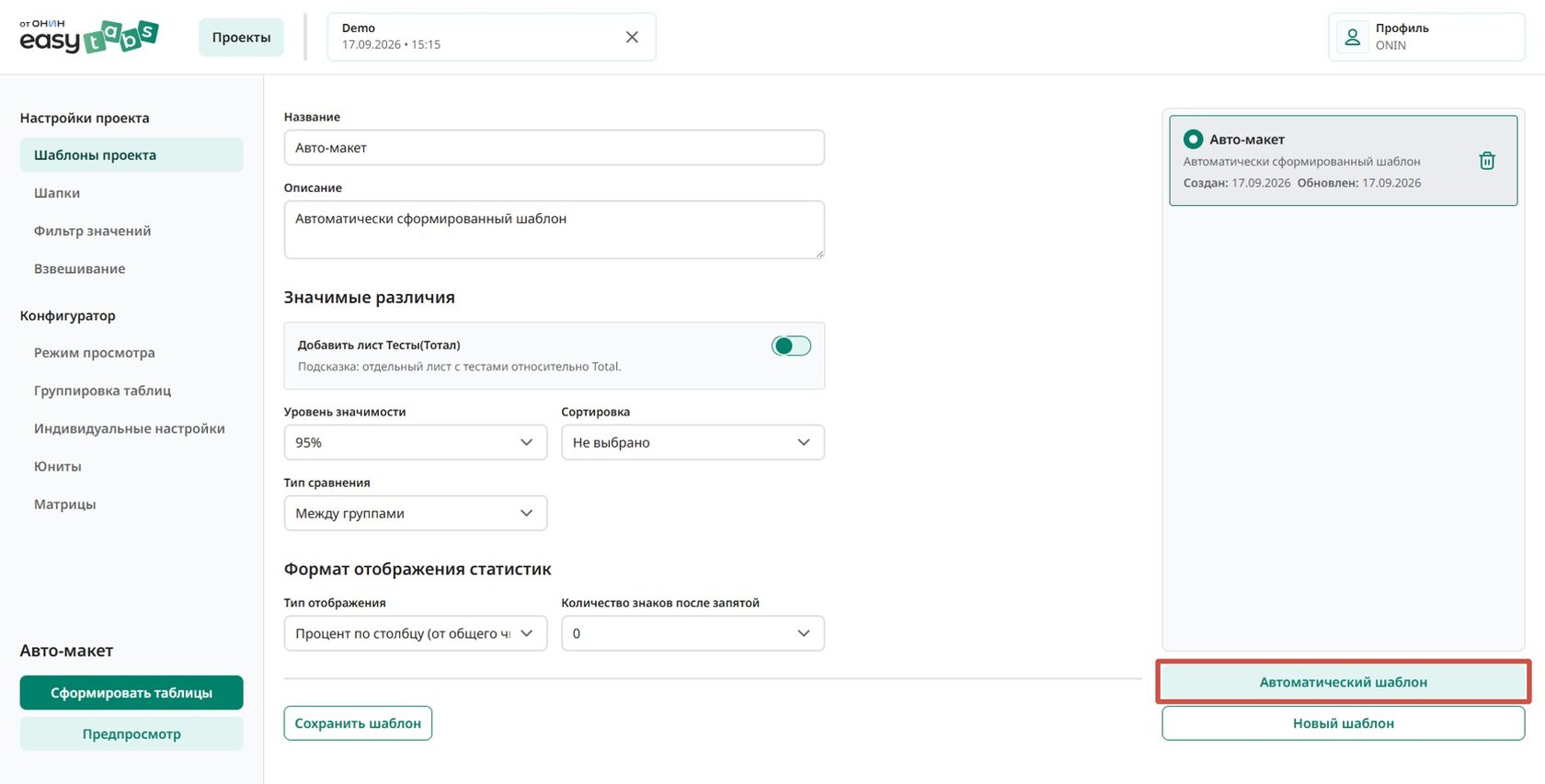
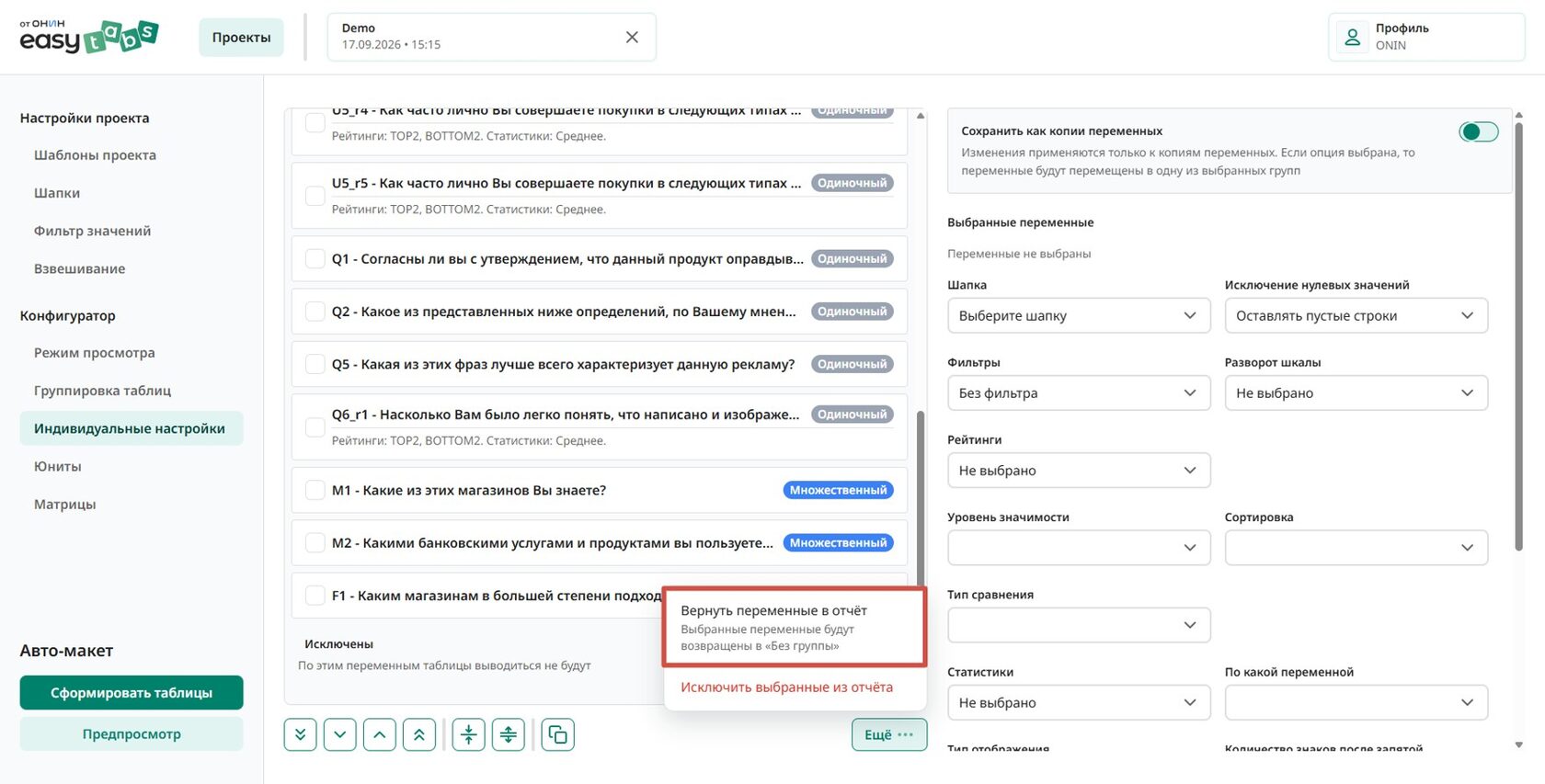
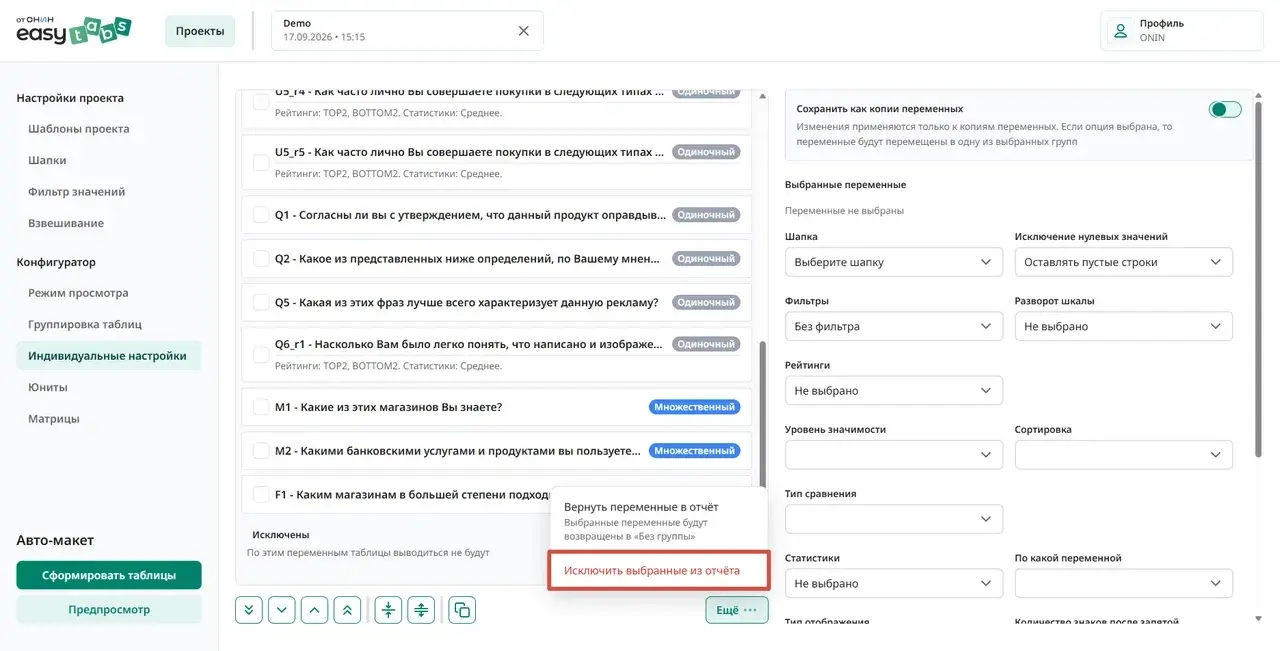
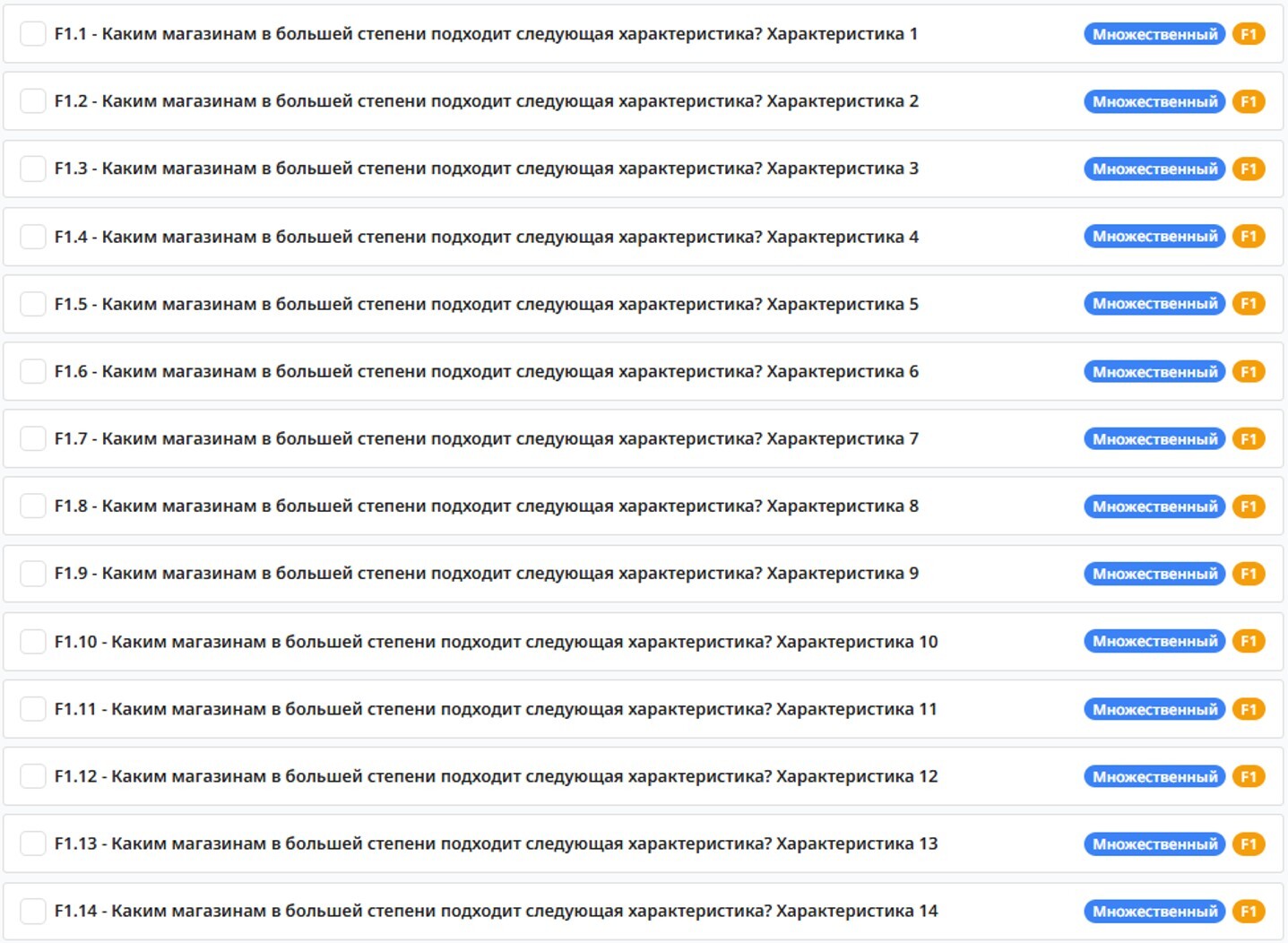
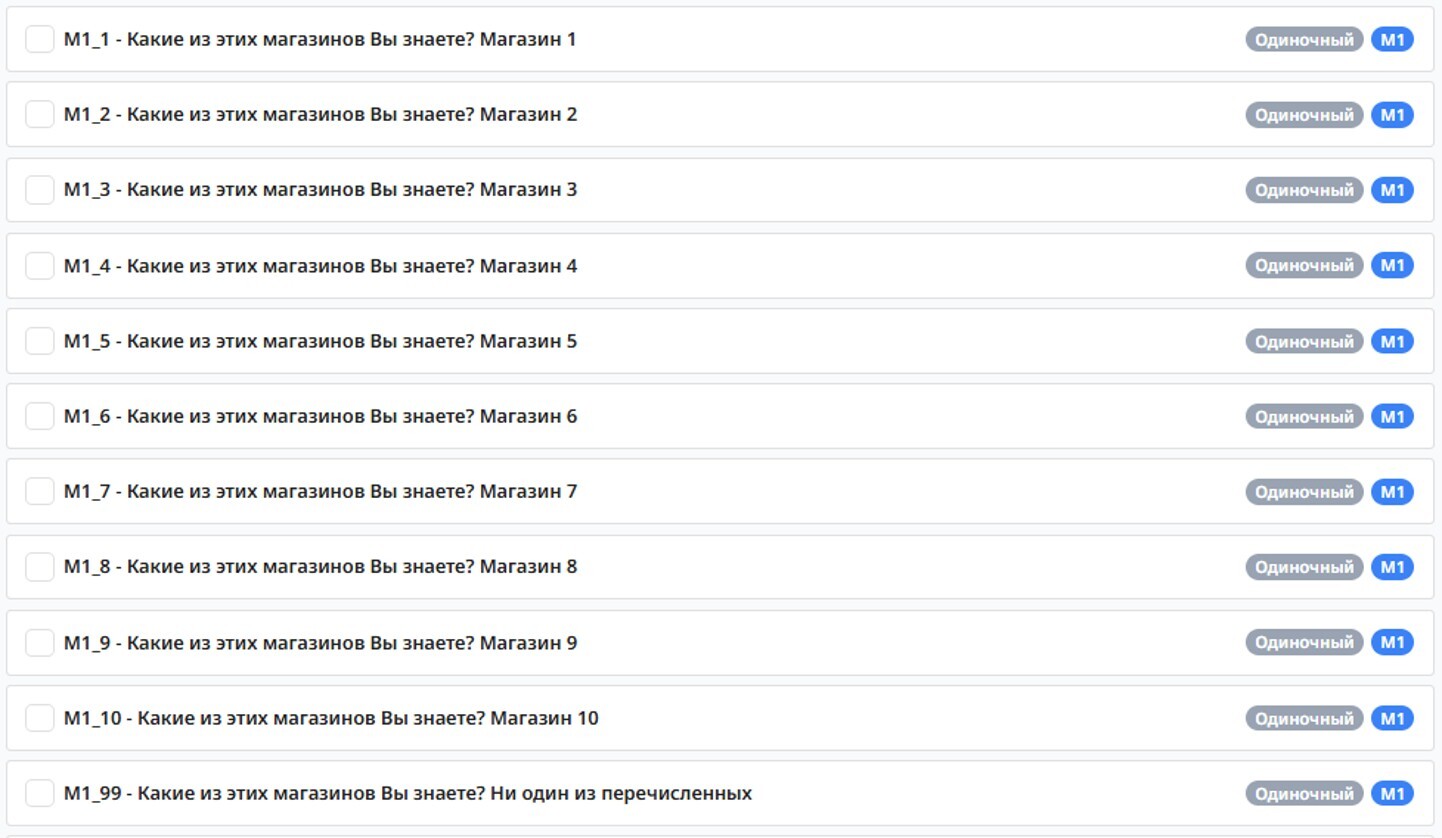



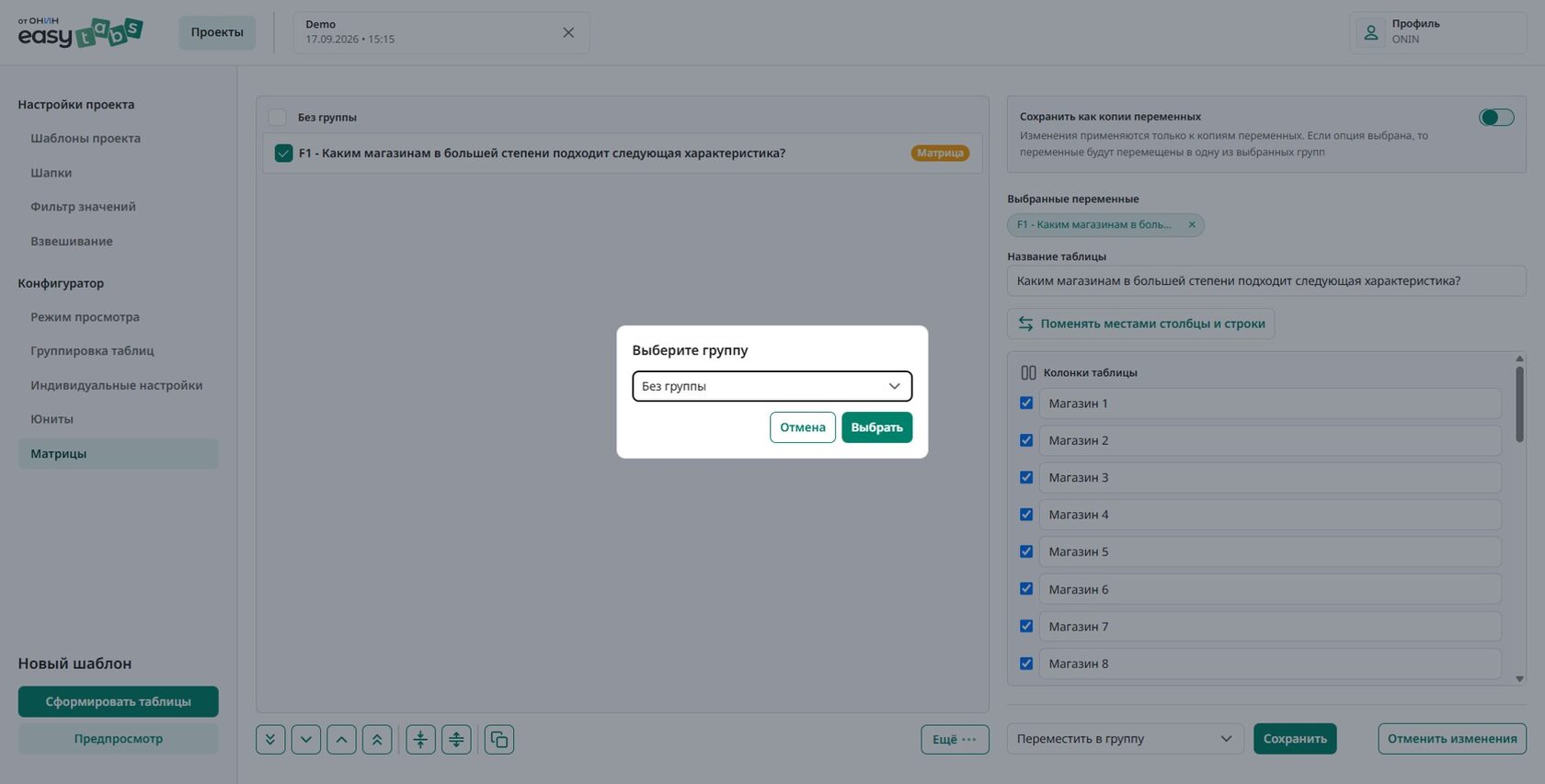
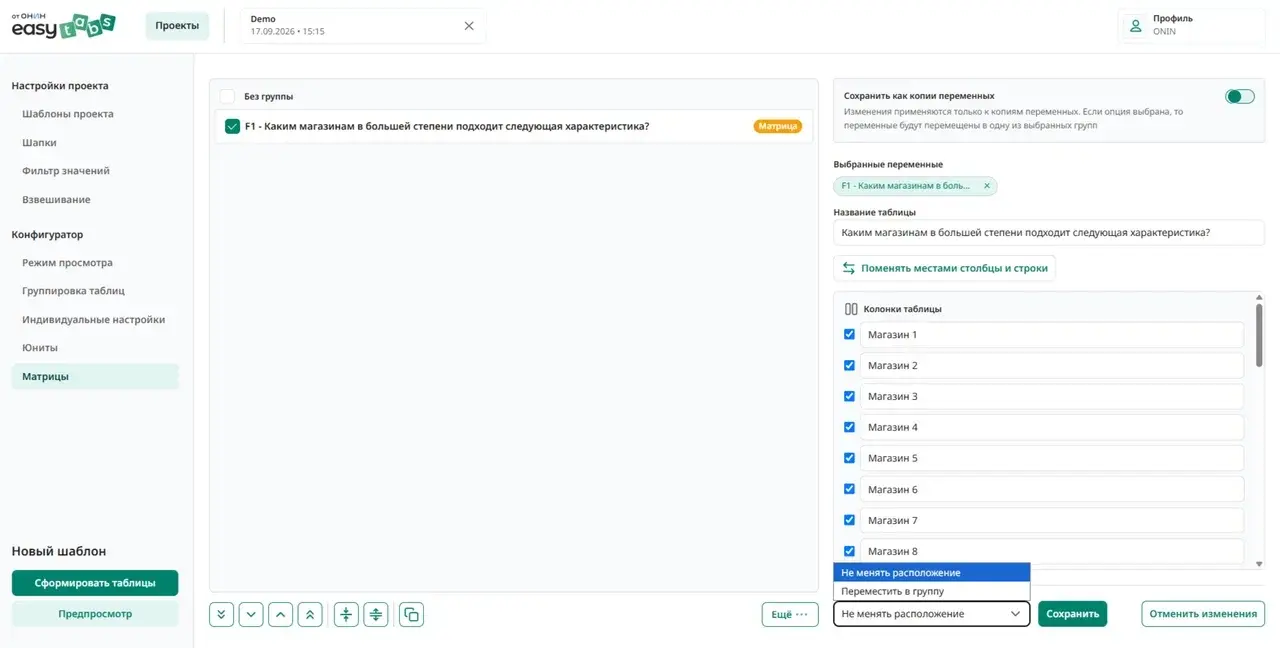
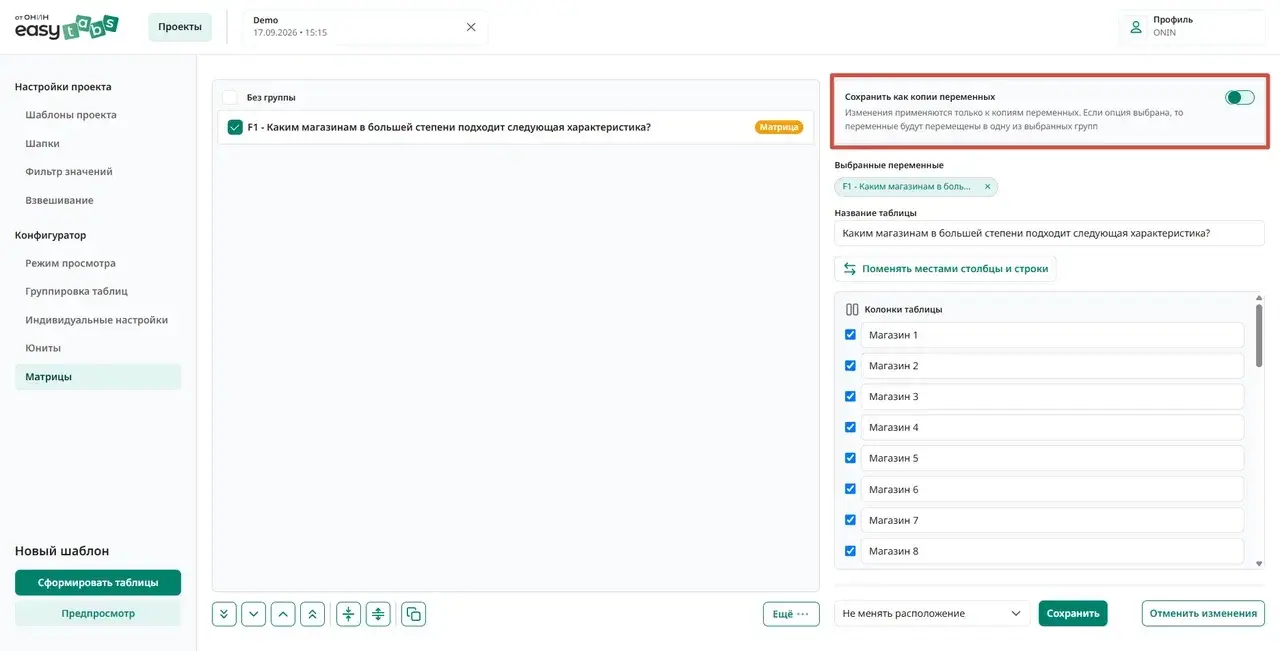
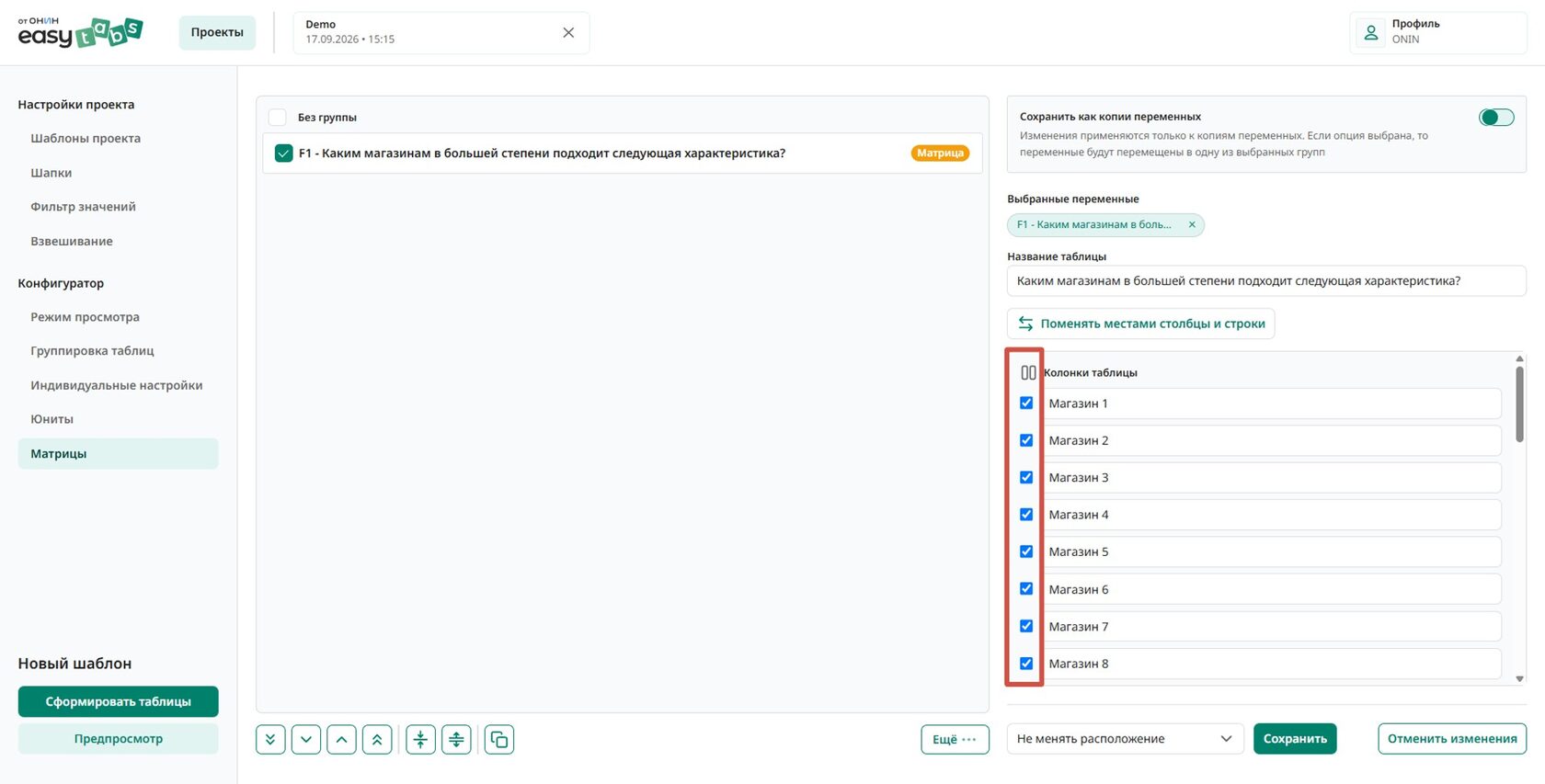
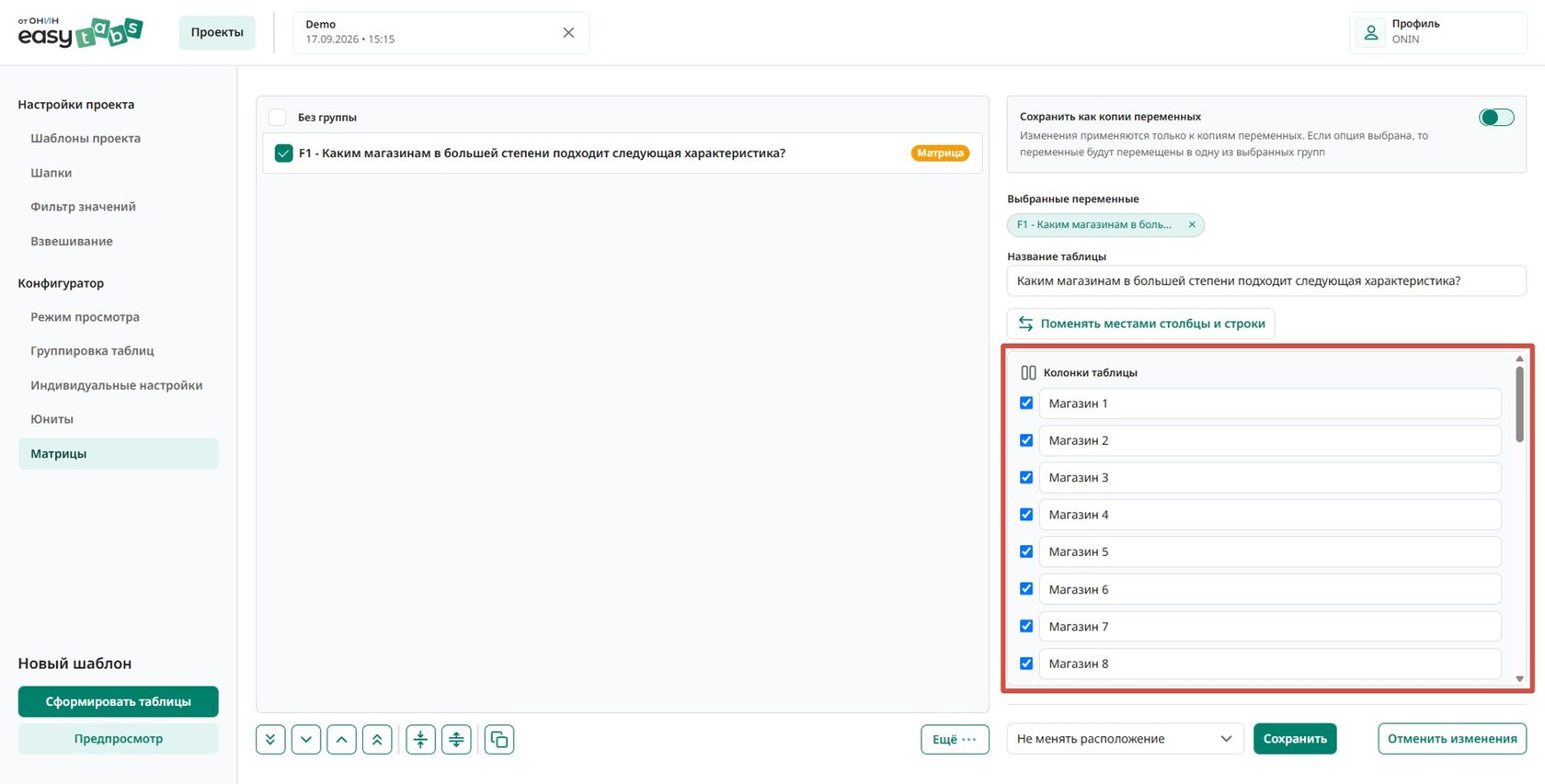
Рисунок 53
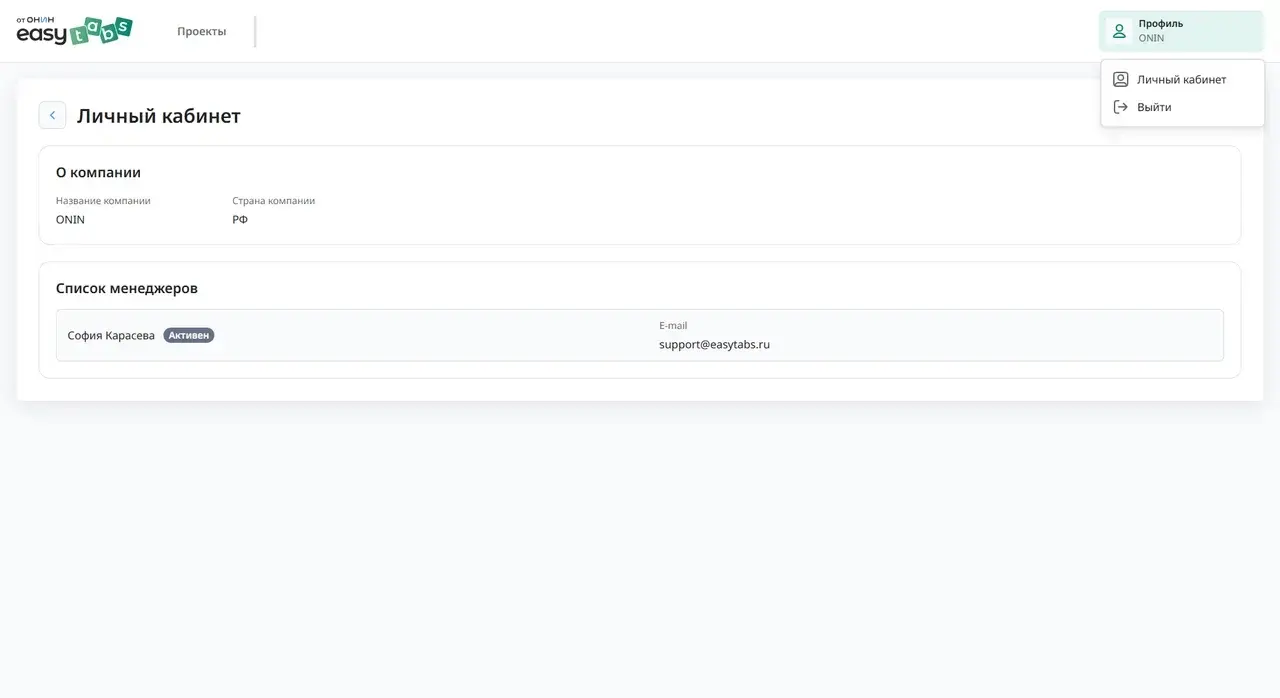
2.В меню выберите пункт «Выйти».
3.Нажмите на кнопку выхода – система завершит текущую сессию и перенаправит вас на страницу авторизации.
3.Нажмите на кнопку выхода – система завершит текущую сессию и перенаправит вас на страницу авторизации.
4. Процесс завершения работы с ПО
Для корректного завершения сеанса работы с ПО выполните следующие действия:
Для корректного завершения сеанса работы с ПО выполните следующие действия:
- В правом верхнем углу интерфейса найдите иконку профиля с изображением названия аккаунта и нажмите на неё – откроется выпадающее меню (рис. 70).
Рисунок 70